16. 制作扩展节点包
Datist 给用户提供自定义的节点的功能,您可以在工具箱添加扩展自已的节点。本节点将详细说明扩展节点的工作原量与使用方法。
16.1. 自定义节点约定
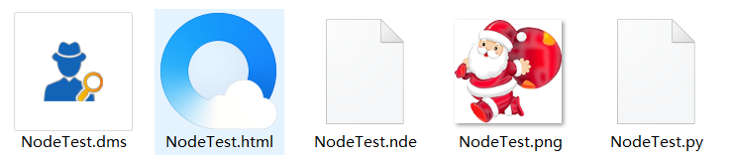
以同名文件方式,组织扩展节点,存放于安装目录下的Plugin文件夹中。常规节点定义文件组织如下:
- .nde文件:NodeExpand简写,JSON格式的UTF8文本,定义节点的描述、数据需求和输出数据结构信息。
- .png图片文件:定义节点的图标,建议图标尺寸小于200*200。
- .html网页文件:定义运行参数界面。
- 核心算法文件:自定义节点的运行文件,支持py、pyc、R、Rc和exe。
- .dms流程文件,给出扩展节点的示例流程。
注解
节点图标,图片为PNG格式,尺寸控制在200*200以内;
节点标题将显示在工具栏中,字符串长度控制在5个之内;
16.2. 定制扩展节点
扩展节点需定义节点描述、数据需求、运行参数及输出数据结构信息。
16.2.1. 节点描述信息
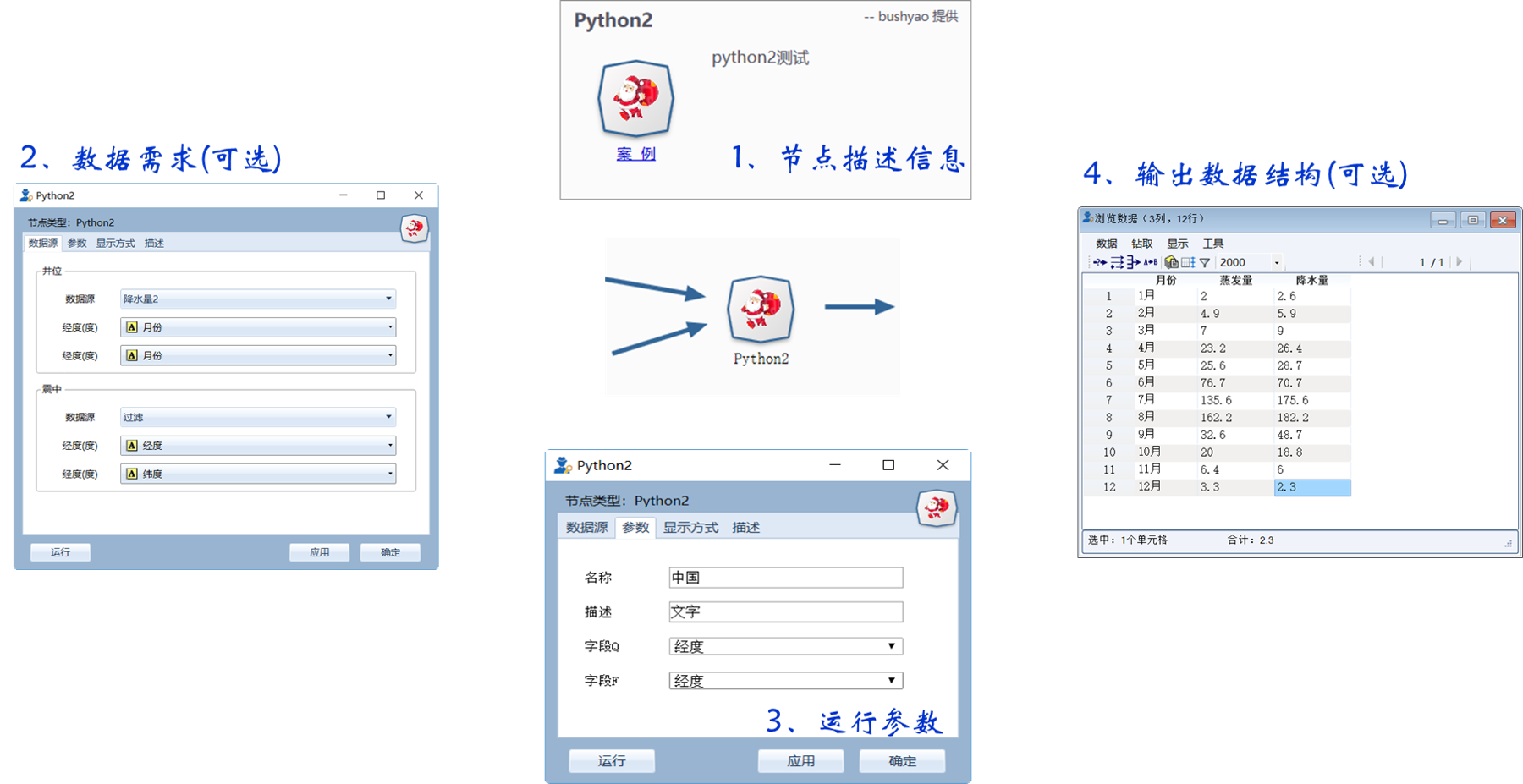
节点描述信息,由.nde文件定义,定义节点的节点组别、名称、版权、算法文件等信息。
示例代码:
"GroupName": "分组名称",    //数据专家扩展工具下,分组名称
"Name": "Python2",
"SystemToolTip": "python2测试",
"Version":"2.0",
"Author": "bushyao",
"ScriptFile": "NodeTest.py" //算法文件,必需项,支持py、pyc、R、Rc和exe
16.2.2. 节点数据需求
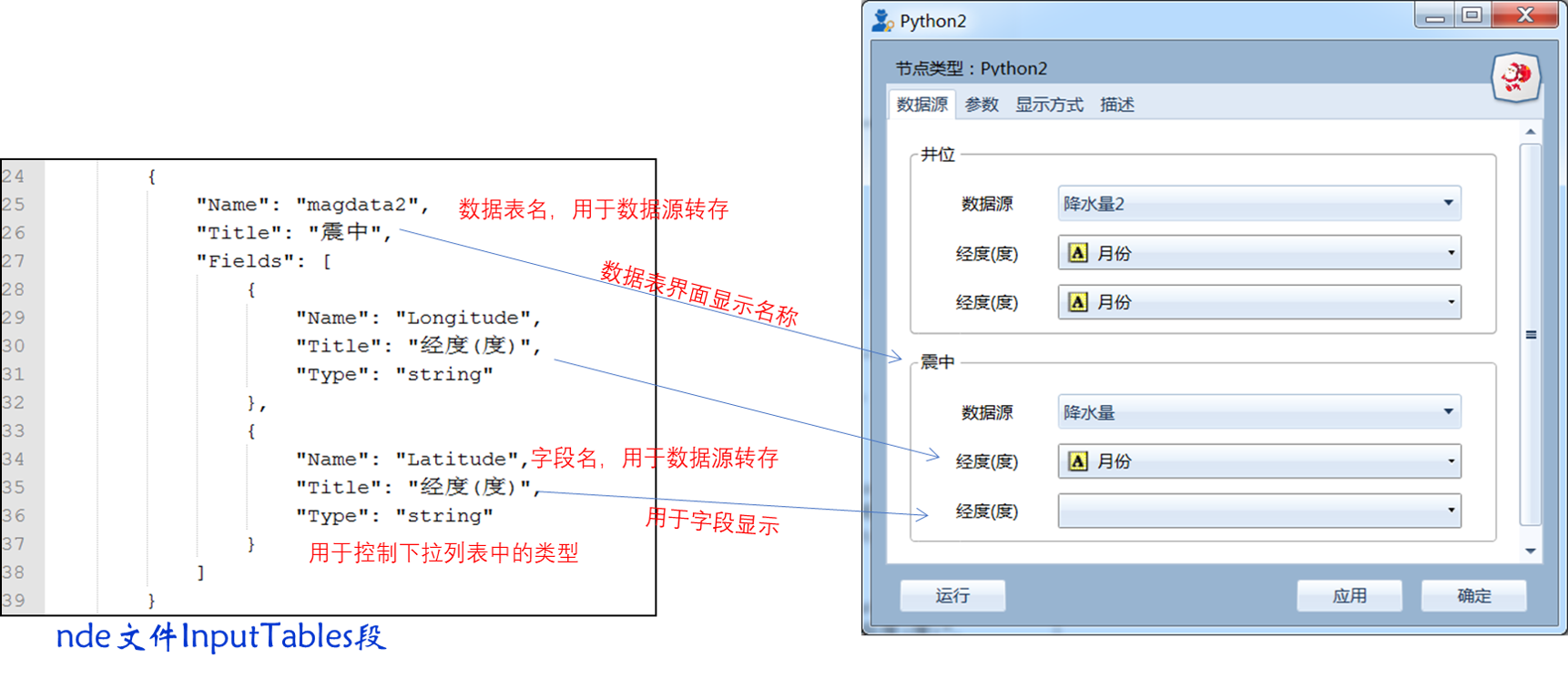
在.nde文件的InputTables对象数组中,定义节点的前节点的数据需求,包括数据表名称、字段结构等。
InputTables数组的长度,将决定节点的可连接前节点的数量:
- 无InputTables属性或子元素,自定义节点为数据源类型;
- 仅有一个子元素,自定义节点仅支持一个数据输入前节点;
- 多个子元素,自定义节点仅支持数量相等的数据输入前节点。
示例代码:
"InputTables": [
    {
        "Name": "magdata",            //数据表名,用于数据源转存
        "Title": "井位",              //数据表界面显示名称
        "Fields": [
            {
                "Name": "Longitude",  //字段名,用于数据源转存
                "Title": "经度(度)",  //用于字段显示
                "Type": "string"      //用于控制下拉列表中的类型
            },
            {
                "Name": "Latitude",
                "Title": "纬度(度)",
                "Type": "string"
            }
        ]
    },
    {
        "Name": "magdata2",
        "Title": "震中",
        "Fields": [
            {
                "Name": "Longitude",
                "Title": "经度(度)",
                "Type": "string"
            },
            {
                "Name": "Latitude",
                "Title": "纬度(度)",
                "Type": "string"
            }
        ]
    }
]
示例代码中定义了两个数据源的需求。
注解
Type指定字段数据类型,即自定义节点对字段类型的要求,数据源窗口将根据指定的类型过滤字段下拉列表内容。 Type支持int、real、string、bool、datetime、Blob等类型; 若为空,支持任意类型的数据;多个类型以|间隔,如string|real,表示支持两种类型的数据; 其中,Blob类型,将以文件形式向后续节点扭转,数据表中存储转换文件的路径。
16.2.3. 节点运行参数
节点运行参数是一个JSON文件,运行时传递给扩展节点的作为运行参数。
该文件由用户界面(HTML)定义,其数据结构由用户自已决定。运行时,系统将追加数据源及运行信息,以文件路径的方式推送给扩展节点。
JSON参数文件示例:
{
  "pars": {
    "title": "点1",
    "desc": "测点"
  },
  "allfields": true,
  "names": {
    "q": "月份",
    "f": "月份"
  }
}
追加信息后,JSON参数文件示例:
{
  "pars": {
    "title": "点1",
    "desc": "测点"
  },
  "allfields": true,
  "names": {
    "q": "月份",
    "f": "月份"
  },
  "magdata": "C:\\Users\\BC\\AppData\\Local\\Temp\\magdata.txt",    //与.nde文件中InputTables的表名对应
  "magdata_colnames": "月份,降水量",                                //前节点映射的字段名
  "magdata2": "C:\\Users\\BC\\AppData\\Local\\Temp\\magdata2.txt",  //与.nde文件中InputTables的表名对应
  "magdata2_colnames": "经度,纬度",                                 //前节点映射的字段名
  "OutputPath": "C:\\Users\\BC\\AppData\\Local\\Temp\\",            //建议用户文件存放路径
  "ResultFile": "C:\\Users\\BC\\AppData\\Local\\Temp\\result.json", //与.nde文件中的ResultFile对应
  "GetResult": "Print",         //返回值与显示页设置的运行结果收集方式:Print、JSON,
  "DataMode": "FileList",       //返回值与显示页设置的输出与显示方式:FileList,Url,DataTable
}
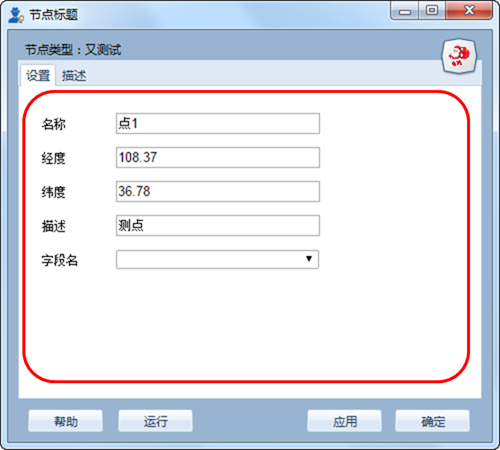
用户自定义的Html界面构成:
注解
用户HTML界面中的文本框等元素,支持流程变量,使用方法为“$变量名”,如$point;运行前,系统先将流程变量的值替换流程变量,再把参数文件传给扩展节点。
建议Html界面由样式设置、数据交换、界面显示三个部分构成;
- 样式设置:定义的HTML的整体的样式,有助于界面风格的一致性,相关内容可参考CSS样式;
- 数据交换:定义HTML界面与节点编辑器之间的通讯方式,由数据初始化SetData与数据保存 GetData 两个函数组成;
- 界面显示:HTML脚本定义,界面参数与字段映射的具体内容。
数据交换部分由GetData、SetData两个函数组成;建议使用Jquery组件,方便界面对象的引用。
- function GetData() 将界面数据组织成JSON数据字符串,存储于节点中;
- function SetData(txt, fieldnames) 从节点中获取数据Json字符串和前节点的名称列表,初始化界面; txt为JSON字符串, fieldnames为前节点的字段名列表,以分号间隔的字符串。
示例代码:
<script type="text/javascript">
    function GetData() {

        var anObject = new Object();
        anObject.pars = new Object();
        anObject.pars.title = $("#title").val();
        anObject.pars.desc = $("#desc").val();

        anObject.allfields = true;
        anObject.names = new Object();
        anObject.names.q = $("#fieldQ").find("option:selected").text();
        anObject.names.f = $("#fieldF").find("option:selected").text();

        return JSON.stringify(anObject);
    }

    //SetData由节点编辑器在窗口打开时,自动执行。
    function SetData(txt, fieldnames) {

        var field1 = '';
        var field2 = '';
        if (txt !== null && txt !== '') {
            var obj = JSON.parse(txt);

            if (obj !== null) {
                $("#title").val(obj.pars.title);
                $("#desc").val(obj.pars.desc);

                field1 = obj.names.q;
                field2 = obj.names.f;
            }
        }

        SetFields(fieldnames, "fieldQ", field1);
        SetFields(fieldnames, "fieldF", field2);
    }

    //字段列表初始化
    function SetFields(fieldnames, elementId, fieldvalue) {

        var id = "#" + elementId;

        $(id).empty();
        var arr = fieldnames.split(";");
        var selector = $(id);
        arr.forEach(function (value, index) {
            var opt = new Option(value, index);
            if (value === fieldvalue) opt.selected = true;
            selector.append(opt);
        });
    }
</script>
界面显示部分,示例代码:
<body scroll="no" style="height: 100%; margin: 0; width: 100%">
    <table>
        <tr>
            <td style="width:70px">名称</td>
            <td><input id="title" type="text" value="点1"></td>
        </tr>
        <tr>
            <td>描述</td>
            <td><input id="desc" type="text" value="测点"></td>
        </tr>

        <tr>
            <td>字段Q</td>
            <td><select id="fieldQ"></select> </td>
        </tr>

        <tr>
            <td>字段F</td>
            <td><select id="fieldF"></select> </td>
        </tr>
    </table>
</body>
16.2.4. 输出数据结构
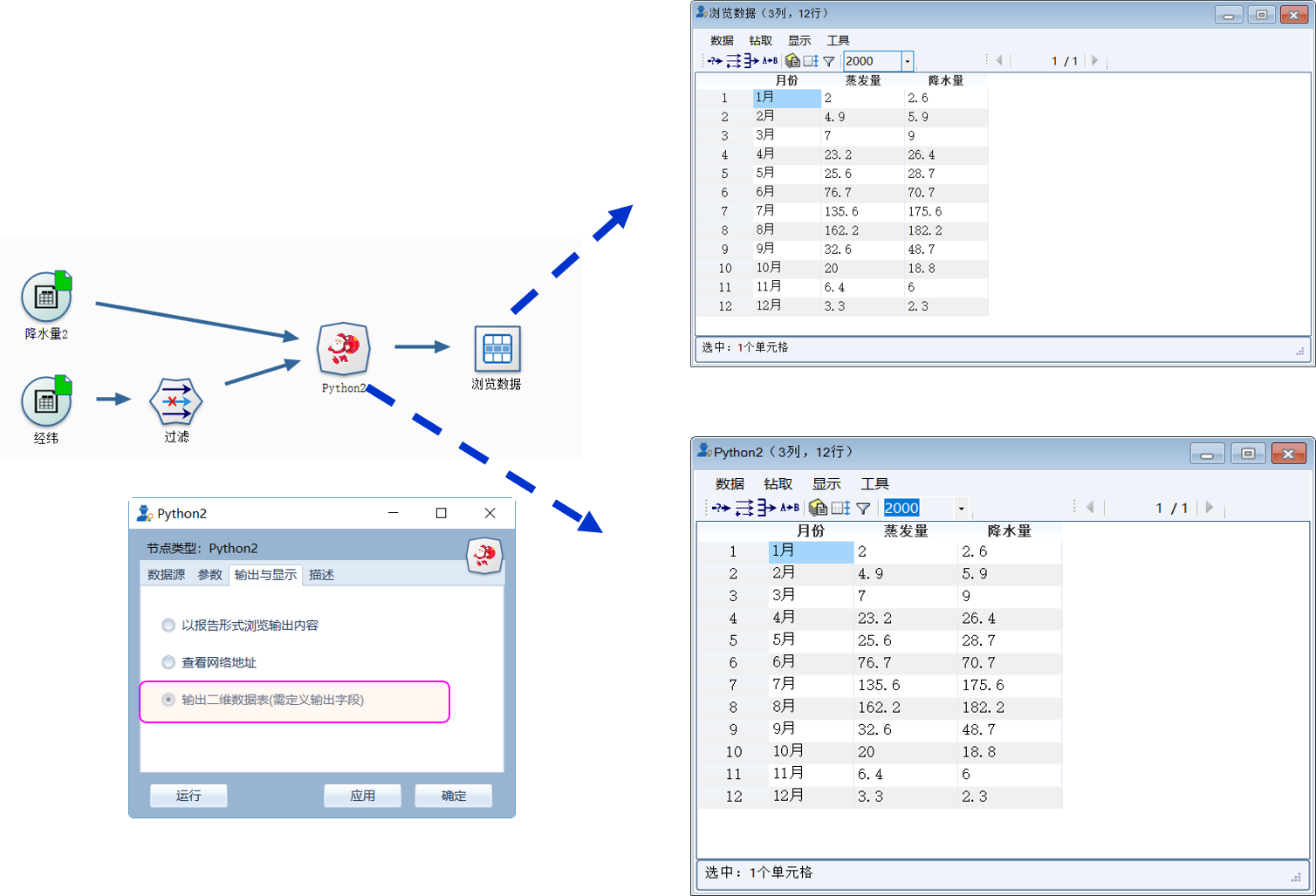
当自定义节点有二维表输出时,通过.nde文件中OutputFields属性定义输出二维表的结构。节点运行时,以输出列表中第一个CSV文件为输出数据表(以;或,分隔)。
示例代码:
"OutputFields": [
  {
    "Name": "月份",
    "Type": "string"
  },
  {
    "Name": "蒸发量",
    "Type": "string"
  },
  {
    "Name": "降水量",
    "Type": "string"
  }
]
本案例中,完整nde文件代码如下:
{
  "GroupName": "分组名称",
  "Name": "Python2",
  "SystemToolTip": "python2测试",
  "Version": "2.0",
  "Author": "bushyao",
  "ScriptFile": "NodeTest.R",
  "InputTables": [
    {
      "Name": "magdata",
      "Title": "井位",
      "Fields": [
        {
          "Name": "Longitude",
          "Title": "经度(度)",
          "Type": "string"
        },
        {
          "Name": "Latitude",
          "Title": "纬度(度)",
          "Type": "string"
        }
      ]
    },
    {
      "Name": "magdata2",
      "Title": "震中",
      "Fields": [
        {
          "Name": "Longitude",
          "Title": "经度(度)",
          "Type": "string"
        },
        {
          "Name": "Latitude",
          "Title": "纬度(度)",
          "Type": "string"
        }
      ]
    }
  ],
  "CheckInput": "true",   //可选值:true,false; 在节点运行之前,是否检查数据源对应关系
  "OutputFields": [
    {
      "Name": "月份",
      "Type": "string"
    },
    {
      "Name": "蒸发量",
      "Type": "string"
    },
    {
      "Name": "降水量",
      "Type": "string"
    }
  ],
  "ResultFile":"result.json" //可以绝对路径,或仅为文件名
}
16.3. 自定义节点运行
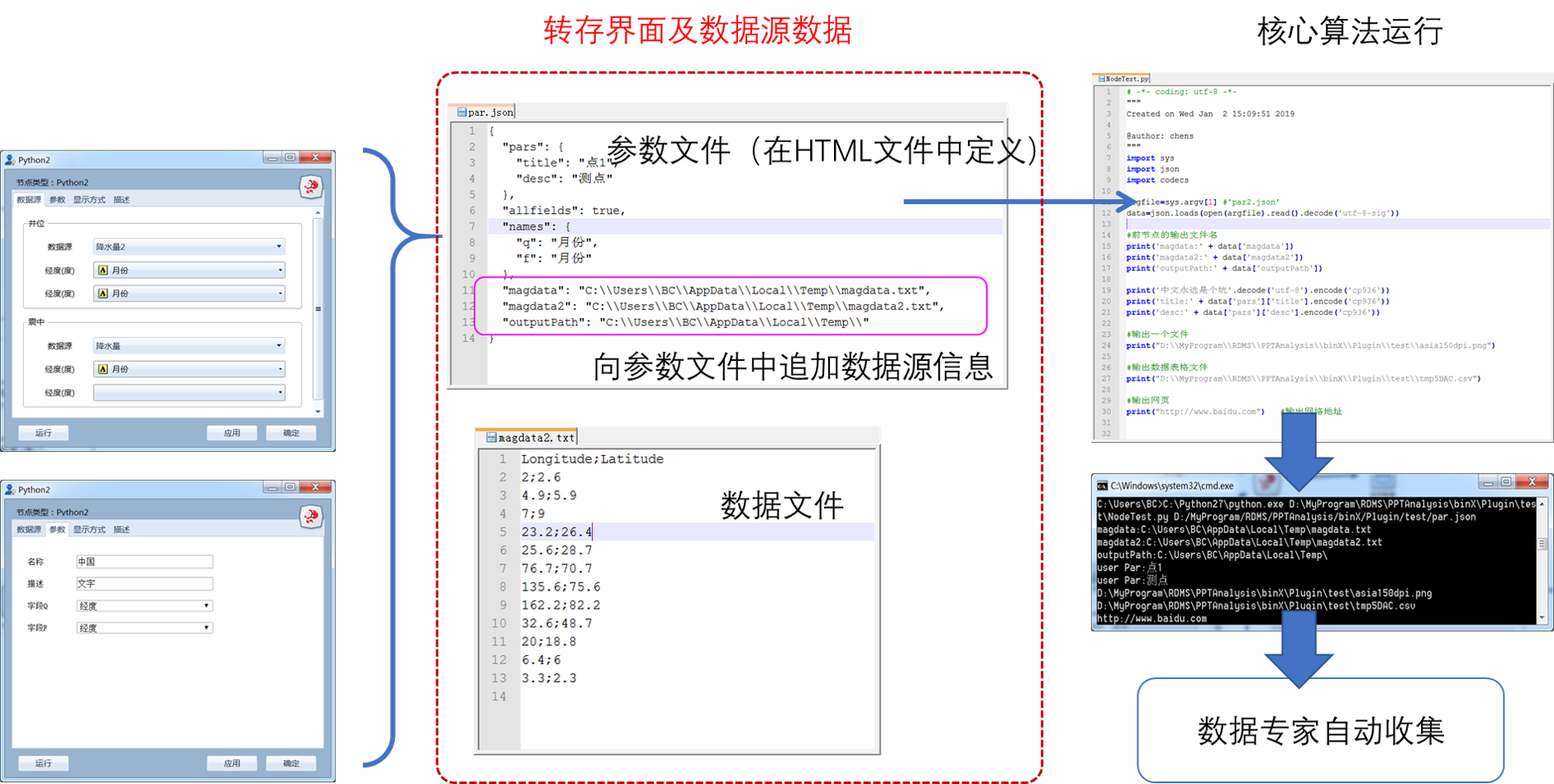
自定义节点运行过程中,系统转存界面参数及数据源数据,将参数文件传递给核心算法,运行算法后,数据专家自动从界面收集数据。
当前核心算法模块,支持py、pyc、R、Rc和exe。

16.3.2. Python扩展节点
代码示例(NodeTest27.py):
# -*- coding: utf-8 -*-
# Python2.7
import sys
import json
import codecs

argfile=sys.argv[1] #'par2.json'
data=json.loads(open(argfile).read().decode('utf-8-sig'))

#前节点的输出文件名
print('--NodeTest27.py by bushyao--')

print('debug: 1st debug Info!')

print('magdata:' + data['magdata'])
print('magdata2:' + data['magdata2'])
print('OutputPath:' + data['OutputPath'])
print('ResultFile:' + data['ResultFile'])

print('中文永远是个坑'.decode('utf-8').encode('cp936'))
print('title:' + data['pars']['title'].encode('cp936'))
print('desc:' + data['pars']['desc'].encode('cp936'))

print('Debug:2st debug Info!')

#输出一个文件
print("D:\\MyProgram\\binX\\Plugin\\test\\tmpData\\asia150dpi.png")

#输出数据表格文件
print("D:\\MyProgram\\binX\\Plugin\\test\\tmpData\\tmp5DAC.csv")

#输出网页
print("http://www.baidu.com")   #输出网络地址
代码示例(NodeTest36.py):
# -*- coding: utf-8 -*-
# Python3.6
import sys
import json
import codecs

argfile=sys.argv[1] #'par2.json'
print('debug:'+argfile) #json缓存地址
with open(argfile,'rb') as f:
    data = json.load(f)

#前节点的输出文件名
print('--NodeTest36.py by Chenshi--')
print('debug: 1st debug Info!')

print('magdata:' + data['magdata'])
print('magdata2:' + data['magdata2'])
print('OutputPath:' + data['OutputPath'])
print('ResultFile:' + data['ResultFile'])

print('中s文永远是个坑')
print('title:' + data['pars']['title'])
print('desc:' + data['pars']['desc'])

print('Debug:2st debug Info!')
#输出一个文件
print("D:\\MyProgram\\RDMS\\PPTAnalysis\\binX\\Plugin\\test\\tmpData\\asia150dpi.png")

#输出数据表格文件
print("D:\\MyProgram\\RDMS\\PPTAnalysis\\binX\\Plugin\\test\\tmpData\\tmp5DAC.csv")

#输出网页
print("http://www.baidu.com")   #输出网络地址
16.3.3. EXE扩展节点
代码示例(C#):
using System;
using System.IO;
using System.Text;
using Newtonsoft.Json.Linq;

namespace NodePlugin
{
    class Program
    {
        static void Main(string[] args)
        {
            if (args.Length < 1)
            {
                Console.WriteLine("参数据文件不存在");
                return;
            }
            var jsonFile = args[0];

            var txt = File.ReadAllText(jsonFile, Encoding.UTF8);
            var data = JObject.Parse(txt);

            Console.WriteLine("----NodeTest.exe by bushyao----");

            // 前节点的输出文件名
            Console.WriteLine("magdata:" + data["magdata"]);
            Console.WriteLine("magdata2:" + data["magdata2"]);
            Console.WriteLine("OutputPath:" + data["OutputPath"]);

            Console.WriteLine("title:" + data["pars"]["title"]);
            Console.WriteLine("desc:" + data["pars"]["desc"]);

            //输出一个文件
            Console.WriteLine("D:\\MyProgram\\binX\\Plugin\\test\\tmpData\\asia150dpi.png");

            //输出数据表格文件
            Console.WriteLine("D:\\MyProgram\\binX\\Plugin\\test\\tmpData\\tmp5DAC.csv");

            //输出网页
            Console.WriteLine("http://www.baidu.com");   //输出网络地址
        }
    }
}
16.4. 运行结果收集
运行结果收集支持两种方式:
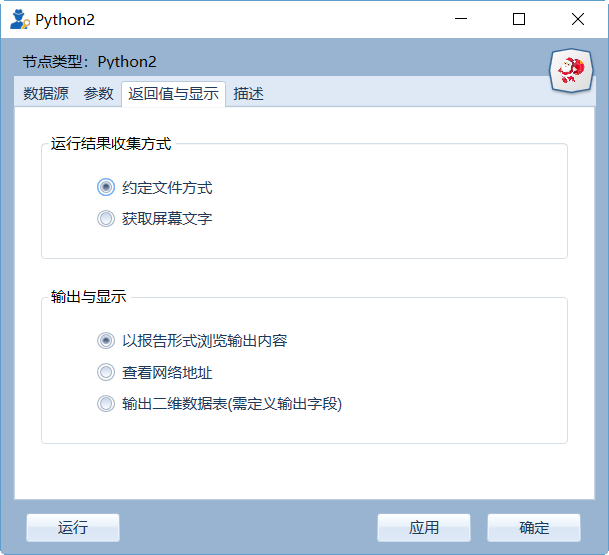
一、约定文件方式,需在nde文件指定ResultFile的属性,核心代码运行时,创建此JSON文件。
结果示例代码:
[
    {
      "id": 0,
      "name": "文本串",
      "type":"TXT",
      "content":"这是一段测试文本",
      "desc":"这是描述"
    },
    {
      "id": 1,
      "name": "文件",
      "type":"FILE",
      "content":"D:\\MyProgram\\RDMS\\PPTAnalysis\\binX\\Plugin\\test\\tmpData\\asia150dpi.png",
      "desc":"图片哦"
    },
    {
      "id": 2,
      "name": "官方文档",
      "type":"url",
      "content":"https://datist.readthedocs.io/zh_CN/latest/advance/NodeExpend.html#id8",
      "desc":"文档"
    },
    {
      "id": 3,
      "name": "输出的二维表",
      "type":"tab",
      "content":"D:\\MyProgram\\RDMS\\PPTAnalysis\\binX\\Plugin\\test\\tmpData\\tmp5DAC.csv",
      "desc":"二维表"
    },
]

其中,Tab类型,可以二维表格式的方式,显现于报告中。
二、从屏幕自动获取方式
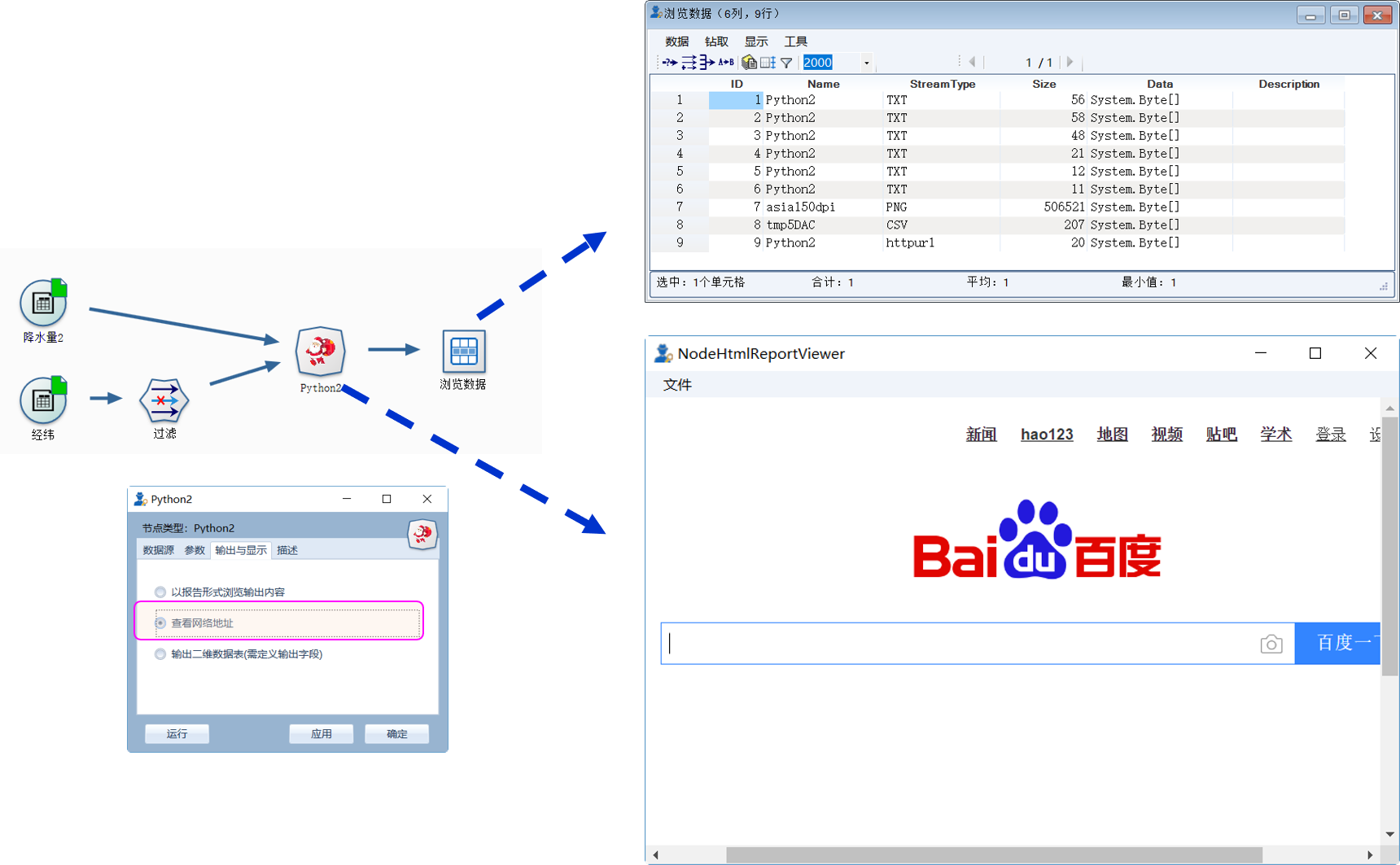
用户以Print方式(python),将需要收集的内容,输出界面上;数据专家自动收集数据,无须用户定义。
从屏幕自动获取内容,具体约定如下:
- 若屏幕出的文字为文件,且文件存在,系统认定为回收文件,即FILE型;若文件是csv或Tab文件(以;或,间隔的UTF8文本文件),将以二维表的方式向后扭转,即TAB型;若文件是HTML或HTM文件,则认定为网页,即URL型。
- 当文字以Debug:开始,不区分大小写,则为日志信息,显示于日志窗口中;
- 若文字以https://或http://开始,则认定为网页,即URL型;
- 其它系统皆认定为文本数据,即TXT型;
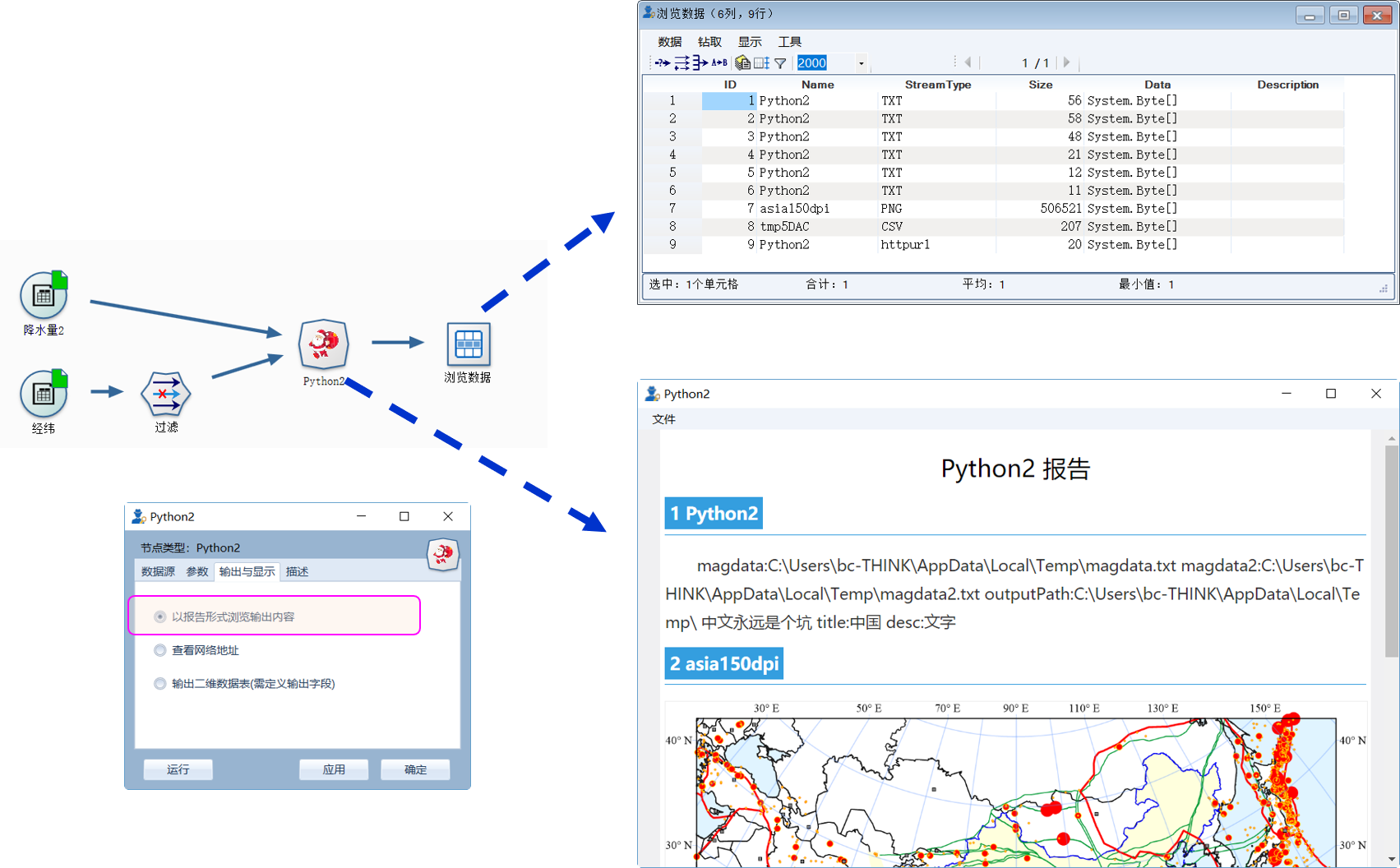
16.4.1. 以报告形式浏览输出内容
16.5. 扩展共享
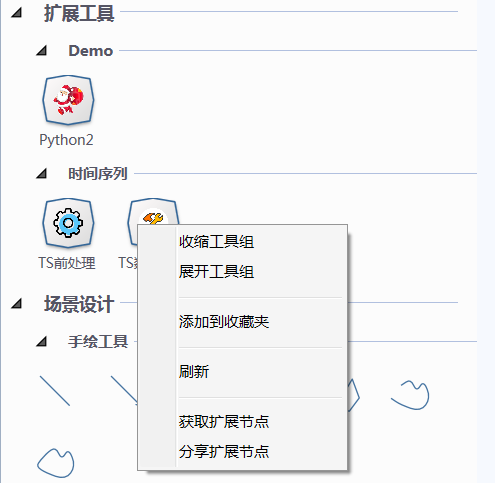
系统提供与其实用户共享扩展节点的功能,位于在扩展工具栏的右键菜单中:
- 获取扩展节点:从服务器上获取最新的公共扩展节点包;
- 分享扩展节点:将您的节点分享给其它用户使用(请记住您的上传密码,以便于更新);