6. 数据源面板
综合研究过程中,通常会使用使用钻、录、测、试等多个专业数据,例如,在化420井的试油分析时,需要从钻井库查找它的钻时信息,从录井库获取砂样的记录,从测井库中查看蓝图资料;如何快速访问这些专业数据库呢? 使用 “数据源列表”面板功能,可将钻、录、测、试等多个数据库接入系统中,便于快速查找相关的数据表,建立数据分析流程,从而形成企业级的数据管理与应用效果。
数据源列表应用包括:数据访问流程、系统设置、数据源列表数据加载(自动)、流程创建四个步骤:
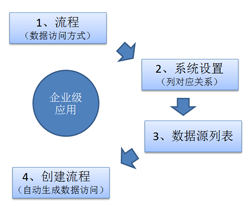
步骤一 编制数据访问流程
这是一种殊定的数据流程,其默认输出节点的结果,即数据源列表面板的数据内容,输出结果包括:数据源接入语句、数据表访问语句、数据量、数据集名称等多项内容。
流程编制过程中,建议以数据字典为基础,使用数据源面板节点,为数据源列表准备数据。数据源面板节点设置如下:

当然,也可自己编写数据访问流程图:
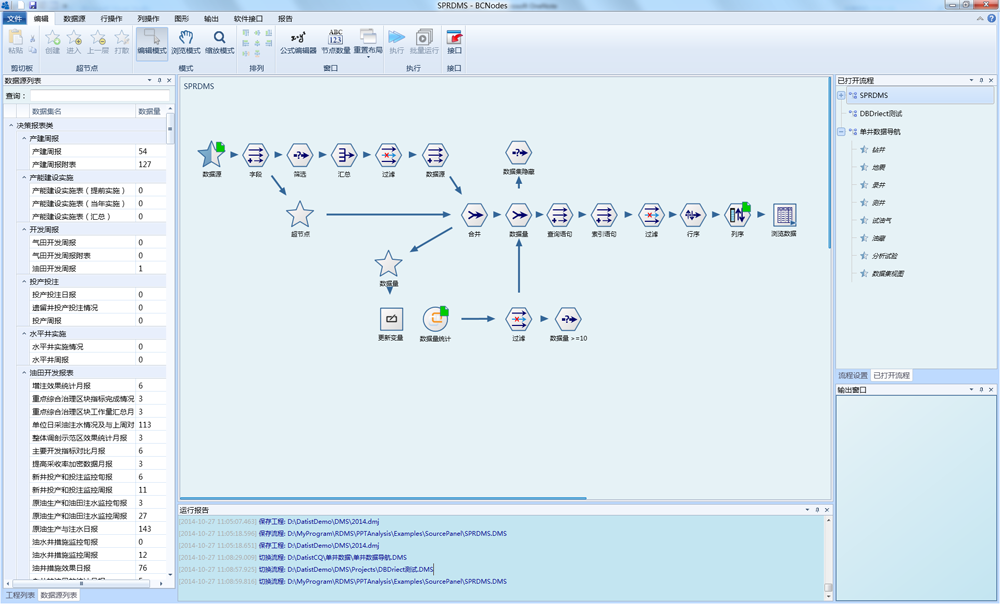
值得注意的是,该流程输出结果顺序会作用于数据源列表面板中数据顺序,因此,对于企业级应用,需对输出结果进行排序,可使用自定义排序方式,实现专业角度的数据排序,而非字母顺序的排序。
同时,企业级的数据访问,需要扫描整个数据库的相关内容,访问效率相对较慢,建议对输出结果的前节点设定数据缓冲,从而提高数据源列表面板的加载速度。
试验中,我们加载了473个数据表的数据,并进行了数据量统计花费了15分钟。因此如果不创建缓存,每次系统加载过程中都需要花15分钟来加载数据。
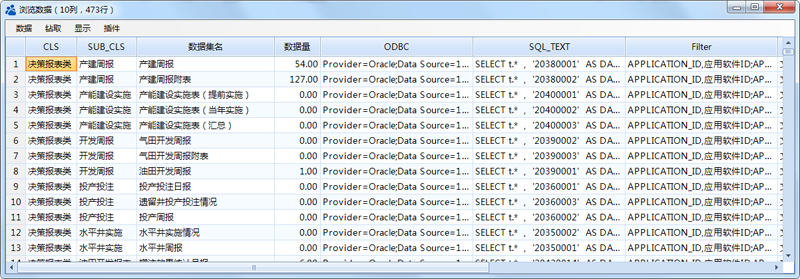
步骤二 系统设置与数据加载
定义数据源面板的数据读取关系,在设置窗口中,指定数据源列表面板流程位置、描述列名、数据源等需要字段与流程输出结果的对应关系。若使用数据源面板节点准备数据,系统将自动进行数据项的匹配。
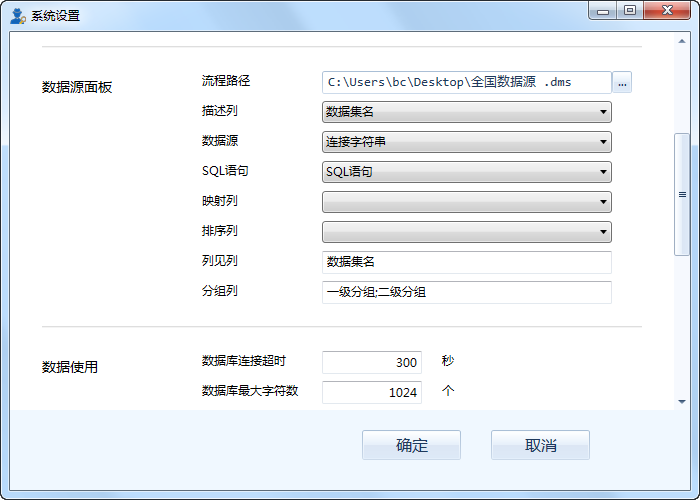
注解
SQL语句可以存在多种类型,可以是访问数据表的原始方式,也可以是汇总统计数据,这取决于SQL语句的用途;系统按照用户指定的SQL语句,创建相应的数据访问源节点。
步骤三 快速创建流程
双击数据项或使用右键菜单,快速在数据流程区创建流程,实现数据的快速访问。
