15. 统计图语言
Datist提供一套统计图绘制语言,适用于统计图、统计图2节点。
统计图绘制以函数方式组织绘图语法,函数由函数名和参数组成。
语法说明:
XYChart([Name],[ShowGrid = True],[TitleX],[TitleY],[Side = default])
其中:
   1、XYChart为函数名;
   2、括号里Name、ShowGrid、TitleX、TitleY、Side均为参数,多个参数之间以逗号间隔;
   3、参数的指定,以“参数名=值”的方式指定;
      当参数的顺序与函数参数的默认顺序一致里,可省略参数名;
      如以下三个命名是等效的:
        XYChart(Name="统计图",ShowGrid = True);
        XYChart(ShowGrid = True,Name="统计图");
        XYChart("统计图",True);
   4、语法中,参数名以方括号标记,表示可选参数,即使用时,可不指定;
   5、字符串,以"或'配对使用,如Name="这是一个测试统计图"。
15.1. 设置坐标系
15.1.1. XYChart
创建二维统计图。
语法:
XYChart([Name],[ShowGrid = True],[TitleX],[TitleY],[Side = default])
其中Side,可设置为default|left|right指定X坐标轴的位置。
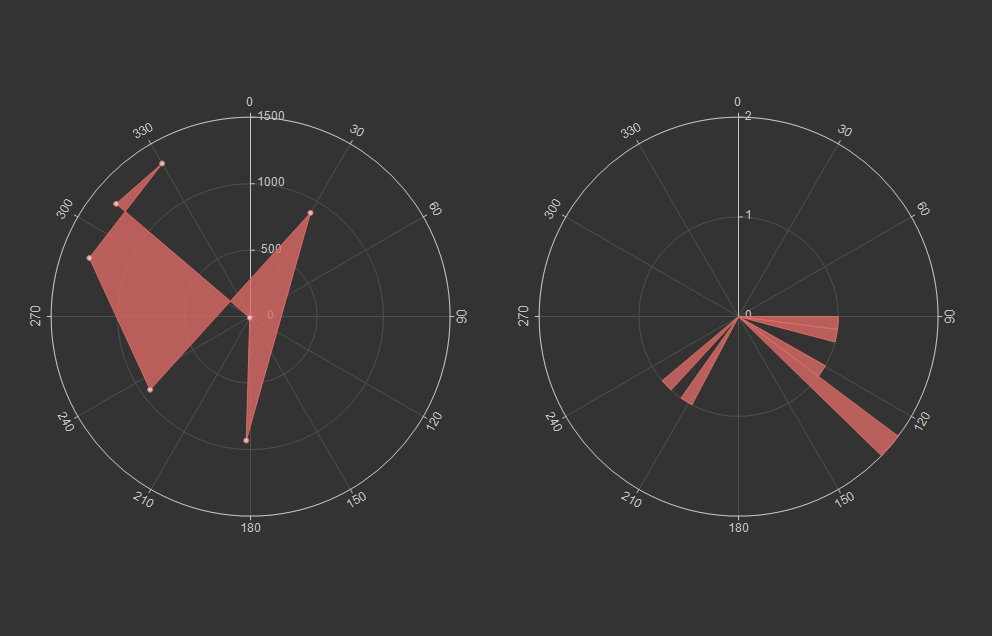
15.1.3. PolarChart
创建极坐标统计图(角度vs数值)。
语法:
PolarChart([Name])
极坐标系示例:
//极坐标系
PolarChart(chart1)
Area(联盟广告,搜索引擎)
PolarChart(chart1)
Histogram(邮件营销,联盟广告)
ChartStyle(Dark)
15.1.4. RadarChart
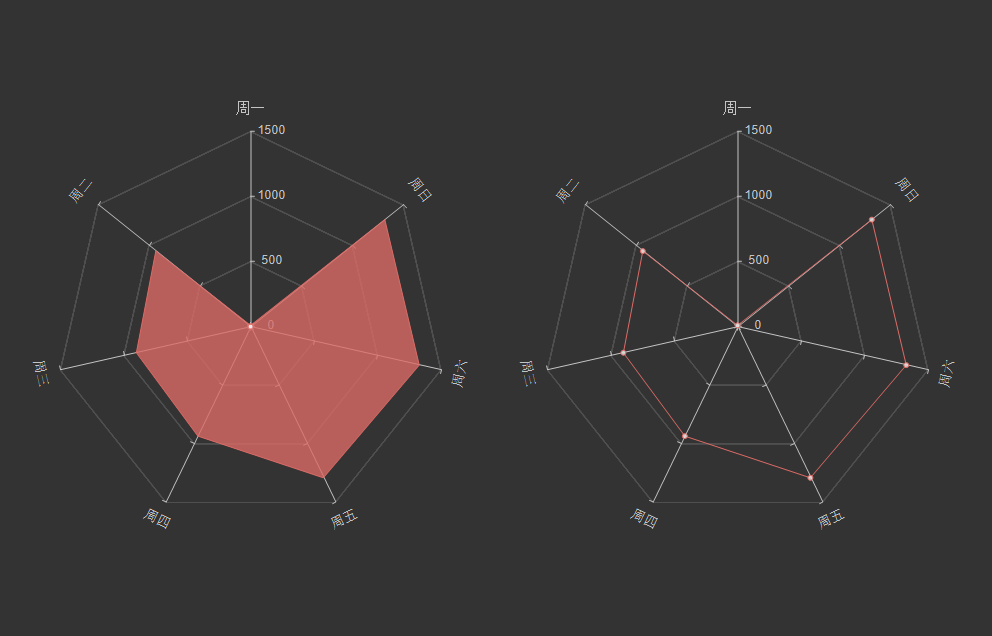
创建雷达图(多个坐标轴)。
语法:
RadarChart([Name])
雷达图示例:
//雷达图
RadarChart(chart1)
Area(Name,搜索引擎)
RadarChart(chart1)
line(Name,搜索引擎)
ChartStyle(Dark)
15.1.5. TriChart
创建三角坐标系统计图。
语法:
TriChart([Name],[ShowGrid = True],[TitleA = A],[TitleB = B],[TitleC = C],[Desc])
其中Desc用于指定统计图底部显示的文字信息。
三角坐标系示例:
//三角坐标系
trichart(test,true,Q,f,R)
setdata(4)
point(Q,F,R)

15.1.7. SchmidtChart
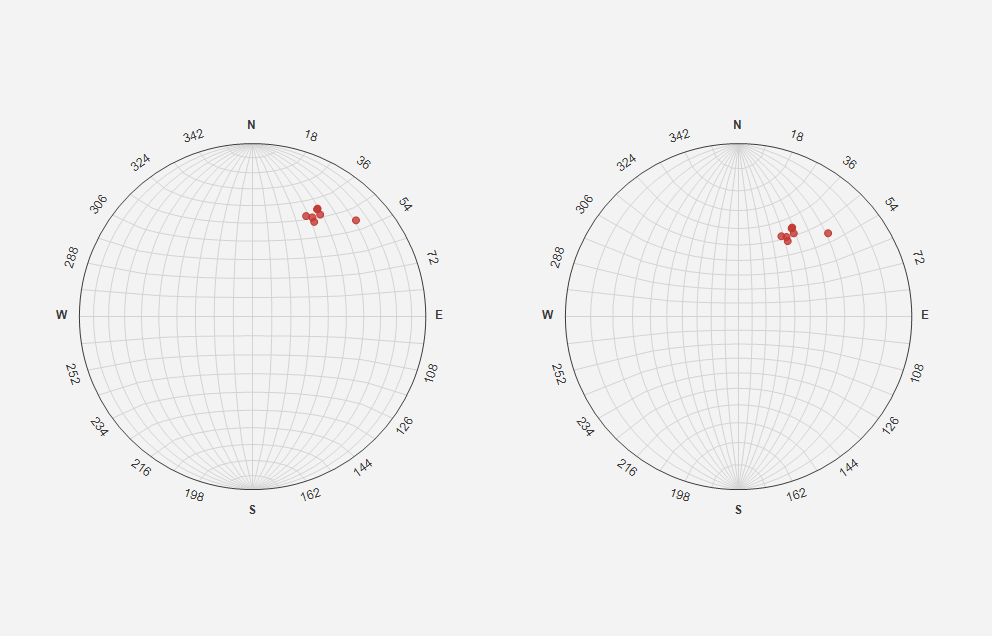
创建施氏网(施密特网)。
语法:
SchmidtChart([Name],[ShowGrid = True])
吴氏网与施氏网示例:
//吴氏网与施氏网
setdata(4)
SchmidtChart(test2,true)
point(Q,F)
WulffChart(test3,true)
point(Q,F)
15.1.8. PiperChart
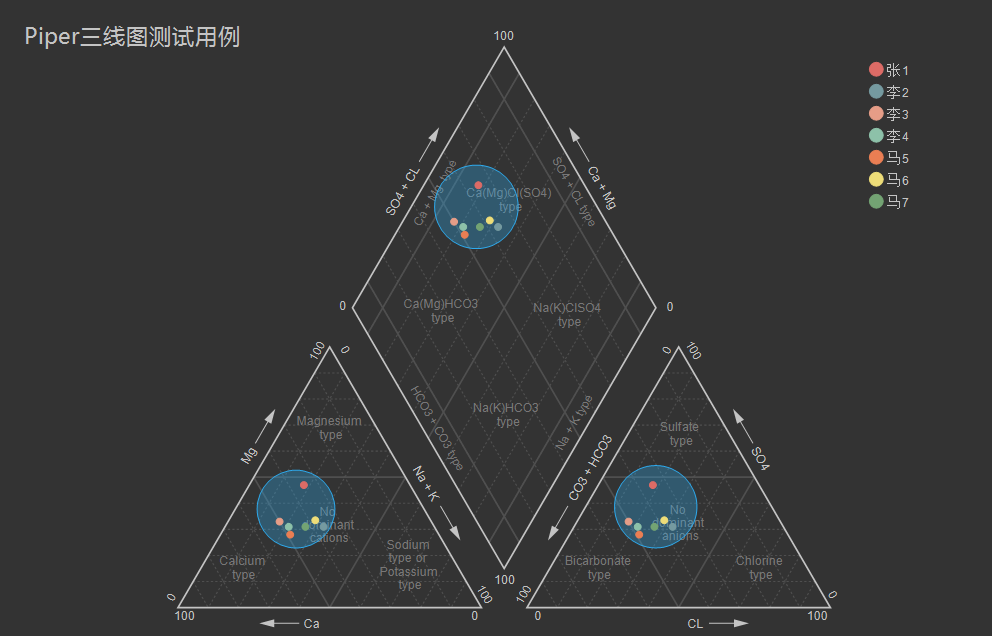
创建piper三线图,适用于水化学数据分析。
语法:
PiperChart([Name],[ShowGrid = True])
Piper三线图示例:
//Piper三线图
title(Piper三线图测试用例,font=微软雅黑,size=16)
setdata(tri)
PiperChart(test,true)
Piper(q,f,r,q,f,r,Name)
SetLegend( 3 ,false,cols=1 )
ChartStyle(dark)
Circle(0 78.5 21.5 0 39.8 60.2,0 63.1 36.9 0 35.7 64.3)
Circle(Null 38.7 38.3 23.1,Null 28.7 32.7 38.6)
Circle(37.8 42.2 20.0 Null,28.7 36.6 34.7 Null)
15.2. 设置坐标轴
15.2.4. LogScale
将当前统计图指定的坐标轴,设置为对数坐标。
语法:
LogScale(AxisType = X,[min = 数字],[max = 数字])
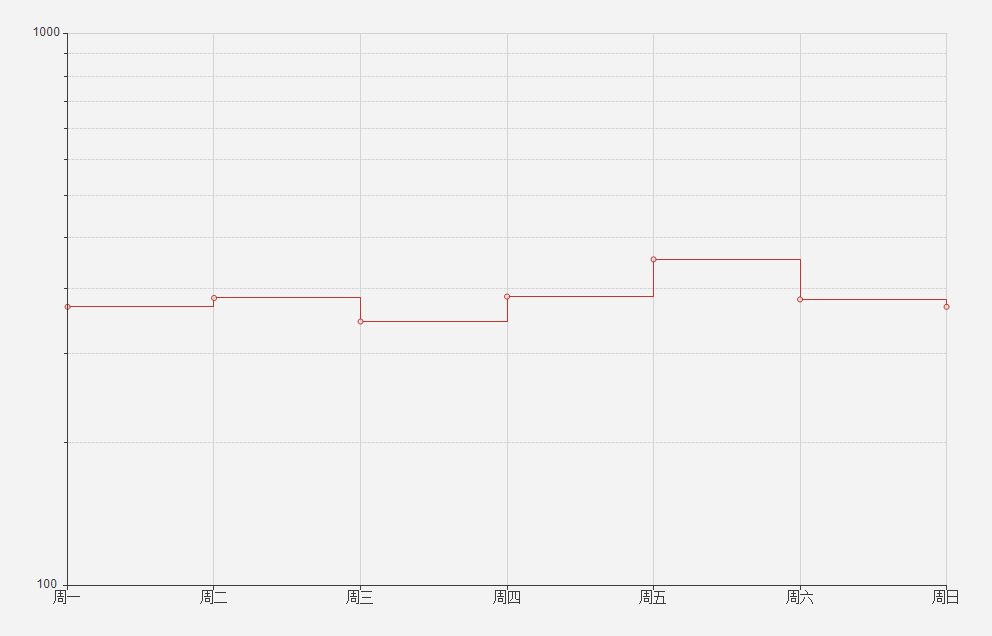
对数坐标系示例:
//对数坐标系
XYChart(chart5)
StepLine(Name,直接访问)
logscale(Y)
15.2.6. TimelineScale
将当前统计图指定的坐标轴,设置为时间型。
语法:
TimelineScale(AxisType = X)
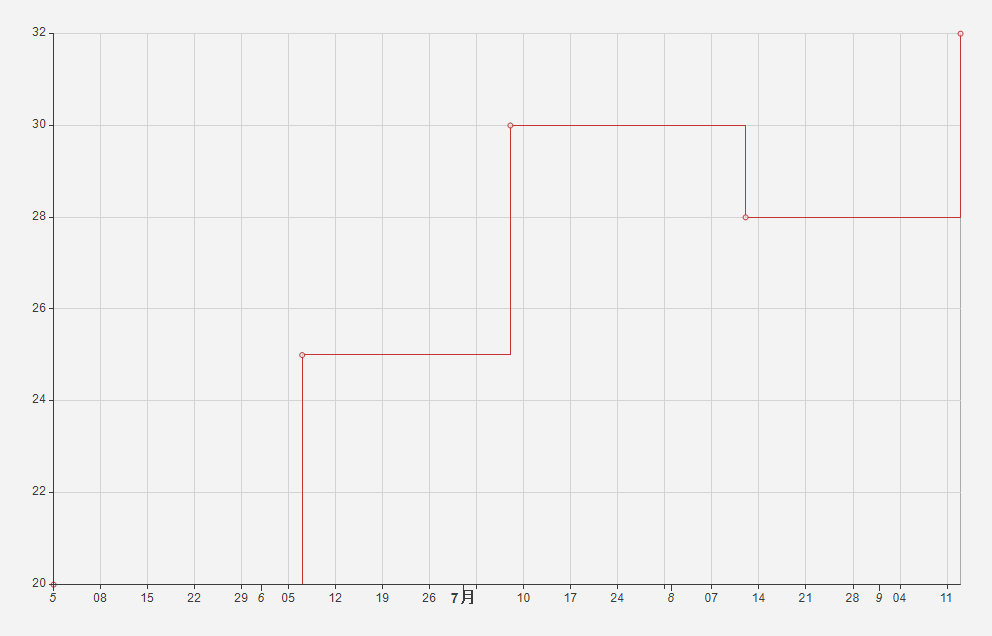
时间轴示例:
//时间轴
setdata(2)
XYChart(chart5)
StepLine(Birthday,Age)
15.3. 设置数据系列
标记符号Symbol支持:None, Bar, Pyramid, InvertedPyramid, Ellipse, Cross, DiagonalCross, LineCross, LineDiagonalCross, Star, Diamond, Asterisk
15.3.1. Area
Area系列支持:XYChart,PolarChart,RadarChart
语法:
XYChart: Area(xColumn,yColumn,[LabelColumn],[ShowLabel = False],[Symbol = Ellipse],[SymbolSize = 5],[Name])
PolarChart: Area(AColumn,PColumn,[LabelColumn],[ShowLabel = False],[Symbol = Ellipse],[SymbolSize = 5],[Name])
RadarChart: Area(AxisColumn,ValueColumn,[LabelColumn],[ShowLabel = False],[Symbol = Ellipse],[SymbolSize = 5],[Name])
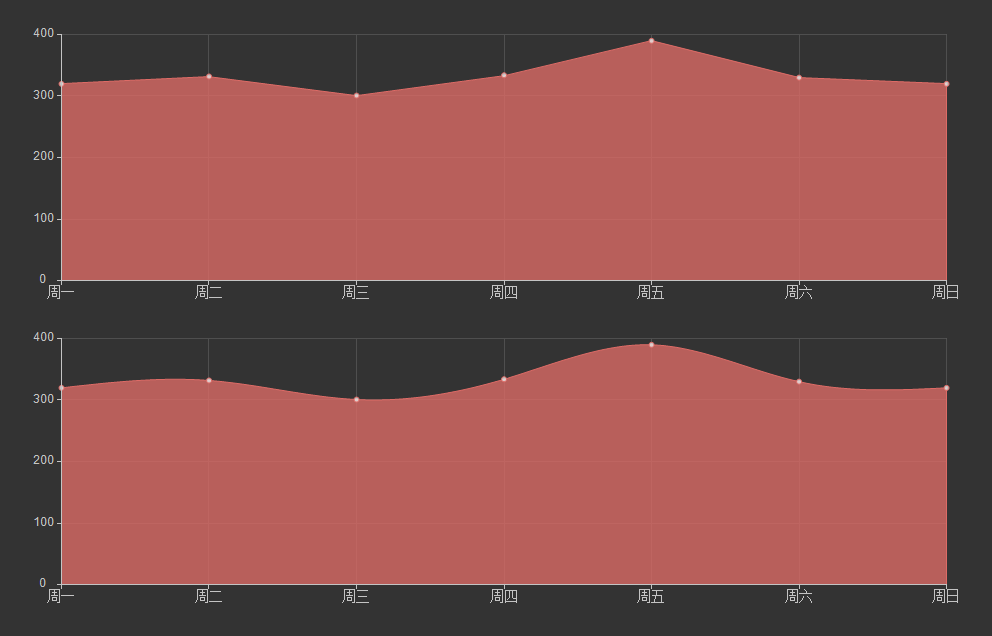
Area示例:
//SmoothArea
XYChart(chart5)
Area(Name,直接访问)
XYChart(chart5)
SmoothArea(Name,直接访问)
AlignV()
ChartStyle(Dark)
15.3.2. Line
Line系列支持:XYChart,PolarChart,RadarChart
语法:
XYChart: Line(xColumn,yColumn,[LabelColumn],[ShowLabel = False],[Symbol = Ellipse],[SymbolSize = 5],[Name])
PolarChart: Line(AColumn,PColumn,[LabelColumn],[ShowLabel = False],[Symbol = Ellipse],[SymbolSize = 5],[Name])
RadarChart: Line(AxisColumn,ValueColumn,[LabelColumn],[ShowLabel = False],[Symbol = Ellipse],[SymbolSize = 5],[Name])
15.3.3. Point
Point系列支持:XYChart,PolarChart,TriChart,SchmidtChart,WulffChart
语法:
XYChart: Point(xColumn,yColumn,[LabelColumn],[ShowLabel = False],[Symbol = Ellipse],[SymbolSize = 5],[Name])
PolarChart:  Point(AColumn,PColumn,[LabelColumn],[ShowLabel = False],[Symbol = Ellipse],[SymbolSize = 5],[Name])
TriChart: Point(AColumn,BColumn,CColumn,[LabelColumn],[ShowLabel = False],[Symbol = Ellipse],[SymbolSize = 5],[Name])
SchmidtChart: Point(rColumn,aColumn,[LabelColumn],[ShowLabel = False],[Symbol = Ellipse],[SymbolSize = 5],[Name])
WulffChart: Point(rColumn,aColumn,[LabelColumn],[ShowLabel = False],[Symbol = Ellipse],[SymbolSize = 5],[Name])
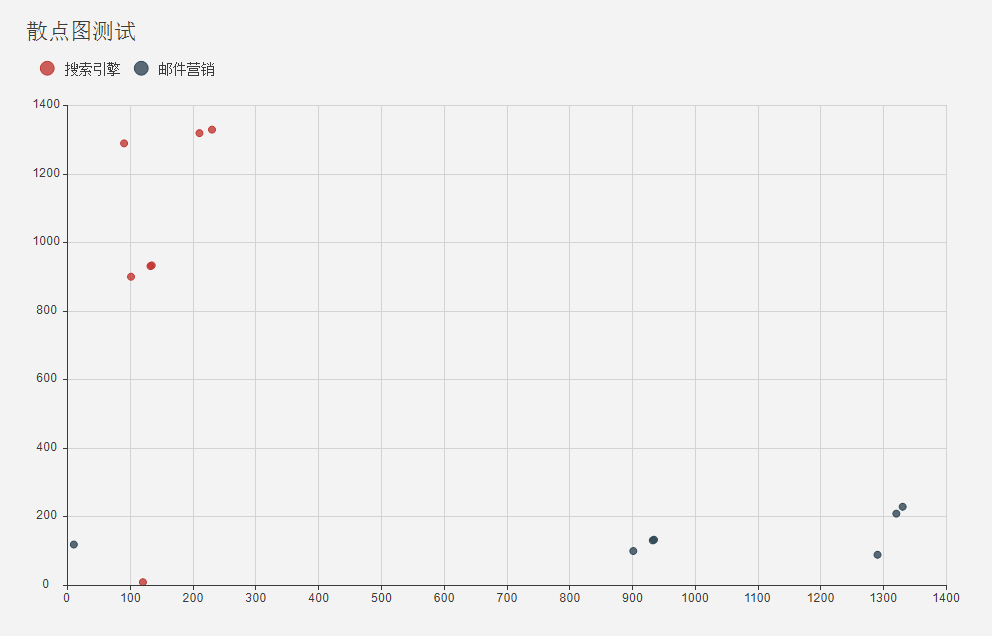
点系列示例:
//点系列
Title(散点图测试)
XYChart(chart2)
point(邮件营销,搜索引擎,name="搜索引擎")
point(搜索引擎,邮件营销,name="邮件营销")
15.3.4. Bar
Bar系列支持:XYChart
语法:
Bar(xColumn,yColumn,[LabelColumn],[ShowLabel = True],[Name])
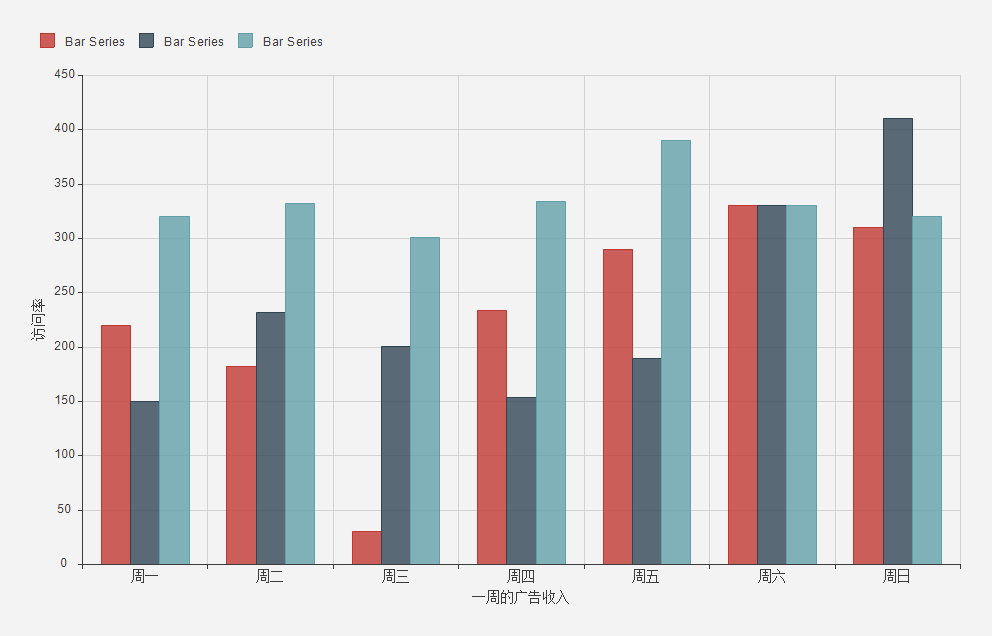
多个系列示例:
//多个系列
Setdata(1)
XYChart(chart2)
AxisTitle(x,一周的广告收入)
AxisTitle(y,访问率)
Bar(Name,联盟广告)
Bar(Name,视频广告)
Bar(Name,直接访问)
15.3.5. CountBar
CountBar系列,对散列数据分组计数,绘制条形图支持:XYChart
语法:
CountBar(LabelColumn,[ShowLabel = True],[Name])
15.3.6. Box
误差统计图,支持:XYChart
语法:
Box(ValueColumn,[groupColumn],[Name])
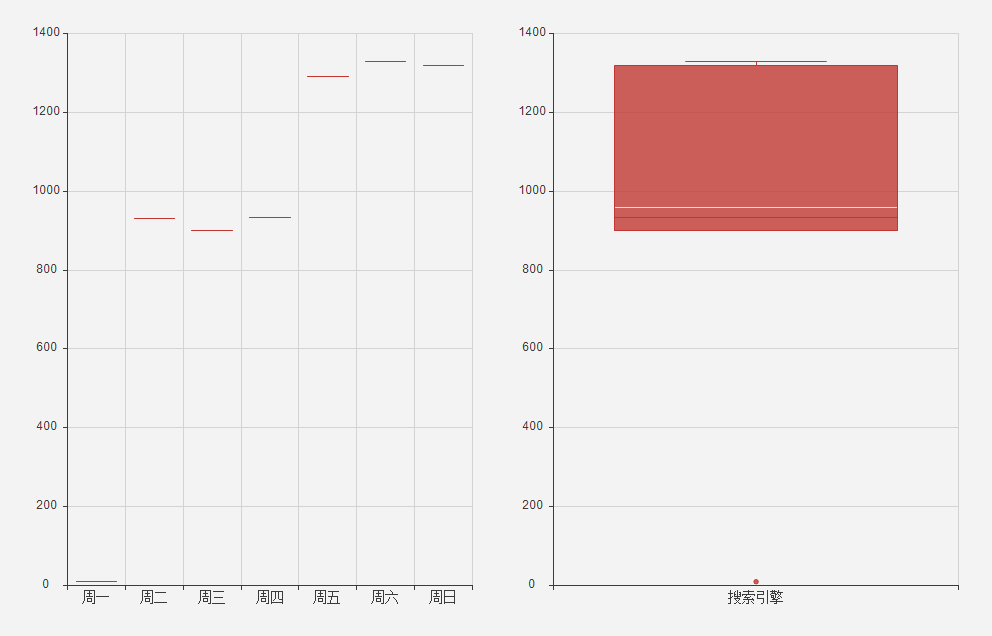
误差统计图示例:
//误差统计图
XYChart(chart1)
Box(搜索引擎,Name)
XYChart(chart2)
Box(搜索引擎)
15.3.7. Histogram
Histogram系列支持:XYChart,PolarChart
语法:
Histogram(ValueColumn,[Name])
Histogram与玫瑰花图示例:
//Histogram与玫瑰花图
XYChart(chart2)
Histogram(邮件营销,联盟广告)
PolarChart(chart1)
Histogram(邮件营销,联盟广告)
ChartStyle(Dark)

15.3.9. Ring
Ring系列支持:PieChart
语法:
Ring(LabelColumn,ValueColumn,[ShowLabel = True],[Name])
饼图示例:
//饼图
PieChart(pie1)
Pie(Name,直接访问)
PieChart(pie2)
Ring(Name,直接访问)

15.3.10. SmoothArea
SmoothArea系列支持:XYChart
语法:
SmoothArea(xColumn,yColumn,[LabelColumn],[ShowLabel = False],[Symbol = Ellipse],[SymbolSize = 5],[Name])
15.3.11. SmoothLine
SmoothLine系列支持:XYChart
语法:
SmoothLine(xColumn,yColumn,[LabelColumn],[ShowLabel = False],[Symbol = Ellipse],[SymbolSize = 5],[Name])
15.3.12. StepLine
StepLine系列支持:XYChart
语法:
StepLine(xColumn,yColumn,[LabelColumn],[ShowLabel = False],[Symbol = Ellipse],[SymbolSize = 5],[Name])
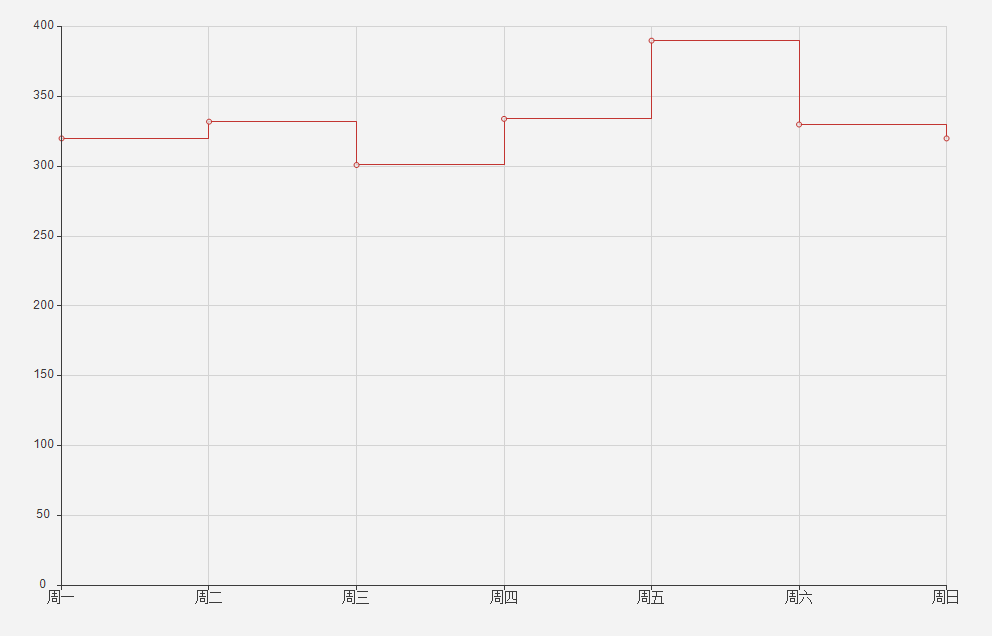
StepLine示例:
//StepLine
XYChart(chart5)
Linearscale(y,0,400)
StepLine(Name,直接访问)
15.3.13. Piper
Piper系列支持:PiperChart
语法:
Piper(MgColumn,CaColumn,NaColumn,SO4Column,CO3Column,ClColumn,[LabelColumn],[ShowLabel = False],[Symbol = Ellipse],[SymbolSize = 5],[Name])
15.4. 绘图命令
绘图命令,可以通过鼠标交互式绘图来自动创建。注意,不同的坐标系下点的坐标编码方式不同。
15.4.6. Label
添加标记
语法:
Label(Text,point[,Pos])
其中Pos为Center(默认),LeftTop,LeftMiddle,LeftBottom,CenterTop,CenterBottom,RightTop,RightMiddle,RightBottom
Pos也可以通过相应的序号来设置。
15.5. 页面布局
15.5.1. AlignGrid
网格布局所有统计图。
语法:
AlignGrid([margin = 1],[gap = 5])
其中margin指定页边距,gap指定图与图之间的间隔
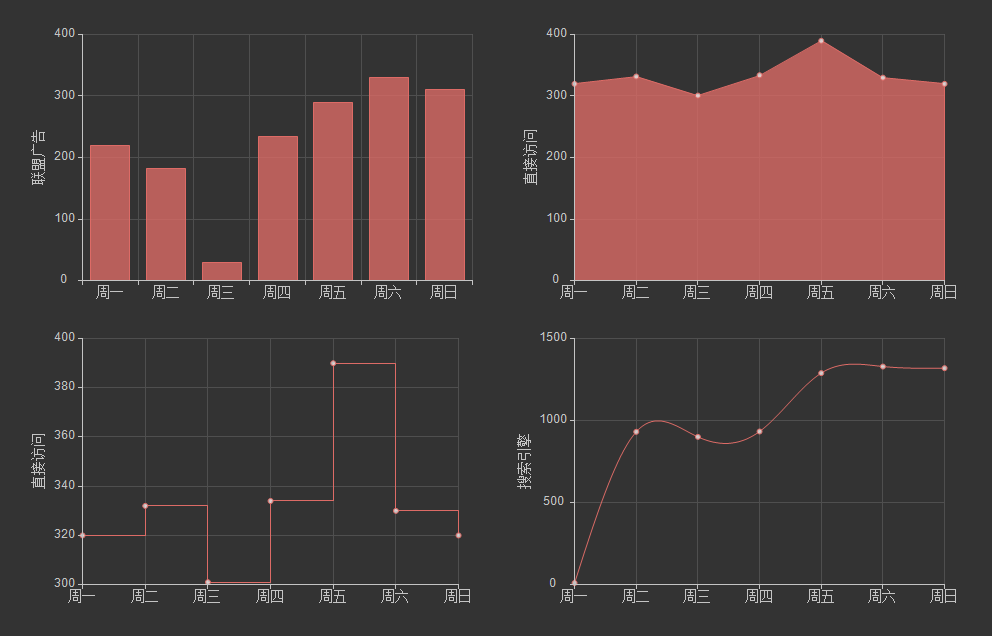
网格局器示例:
//网格局器
XYChart(chart1)
AxisTitle(y,联盟广告)
Bar(Name,联盟广告)
XYChart(chart2)
AxisTitle(y,直接访问)
area(Name,直接访问)
XYChart(chart3)
AxisTitle(y,直接访问)
StepLine(Name,直接访问)
XYChart(chart4)
AxisTitle(y,搜索引擎)
smoothline(Name,搜索引擎)
ChartStyle(Dark)
AlignGrid()
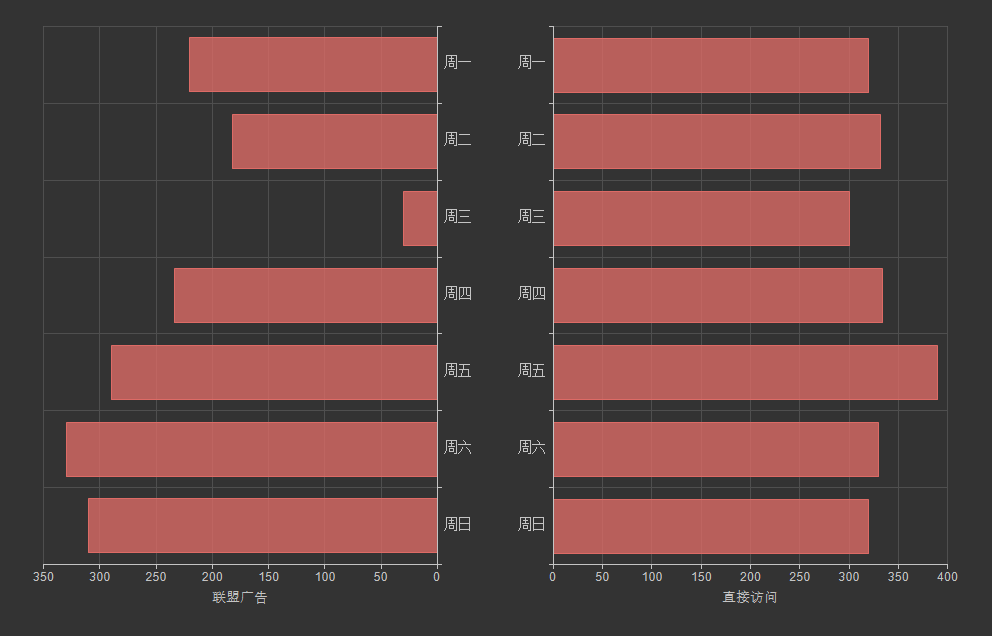
15.5.2. AlignH
左右布局所有统计图。
语法:
AlignH([margin = 1],[gap = 5])
水平布局器示例:
//水平布局器
setdata(1)
XYChart(chart2,side=right)
AxisTitle(y,联盟广告)
Bar(Name,联盟广告)
XYChart(chart2,side=left)
AxisTitle(y,直接访问)
Bar(Name,直接访问)
ChartStyle(Dark)
AlignH()
15.5.3. AlignV
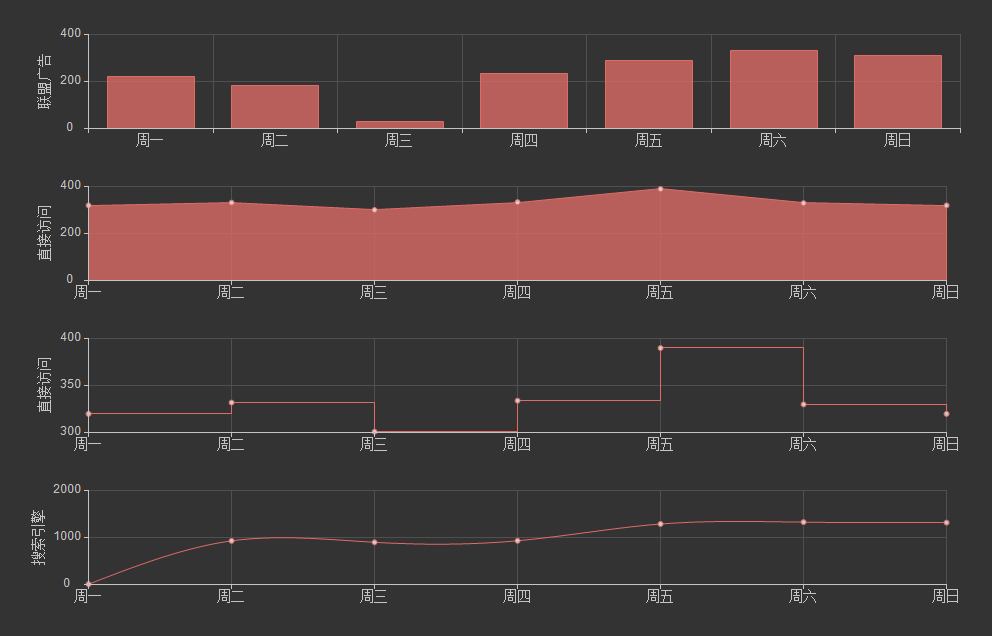
上下布局所有统计图。
语法:
AlignV([margin = 1],[gap = 5])
垂直局器示例:
//垂直局器
XYChart(chart1)
AxisTitle(y,联盟广告)
Bar(Name,联盟广告)
XYChart(chart2)
AxisTitle(y,直接访问)
area(Name,直接访问)
XYChart(chart3)
AxisTitle(y,直接访问)
StepLine(Name,直接访问)
XYChart(chart4)
AxisTitle(y,搜索引擎)
smoothline(Name,搜索引擎)
ChartStyle(Dark)
AlignV()
15.5.4. AlignLeft
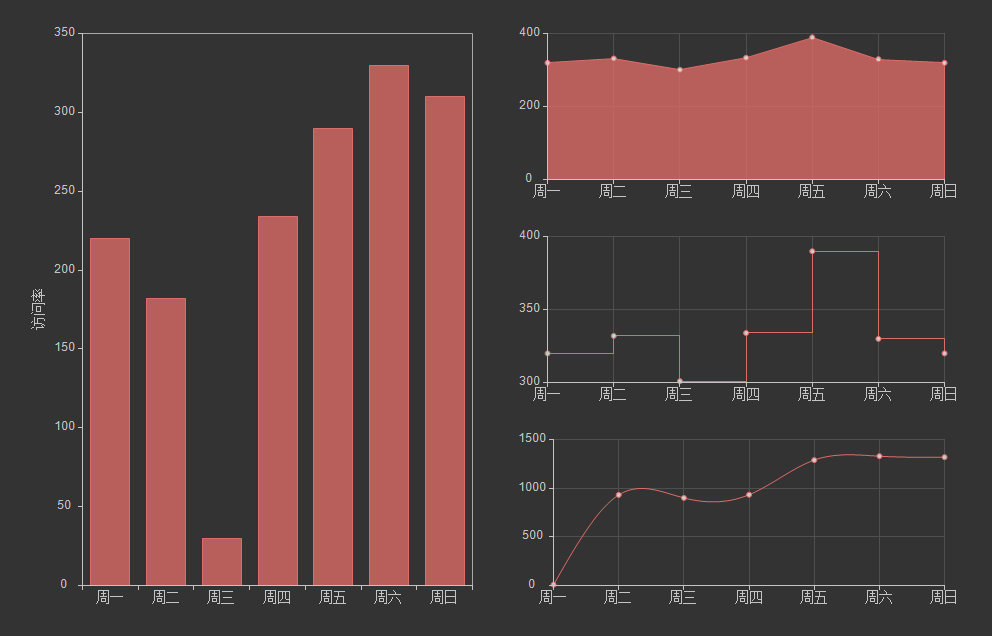
┠型布局所有统计图。
语法:
AlignLeft([margin = 1],[gap = 5])
左布局器示例:
//左布局器
XYChart(chart1,left)
AxisTitle(y,访问率)
Bar(Name,联盟广告)
XYChart(chart2)
area(Name,直接访问)
XYChart(chart3)
StepLine(Name,直接访问)
XYChart(chart4)
smoothline(Name,搜索引擎)
ChartStyle(Dark)
Alignleft()
15.5.5. AlignRight
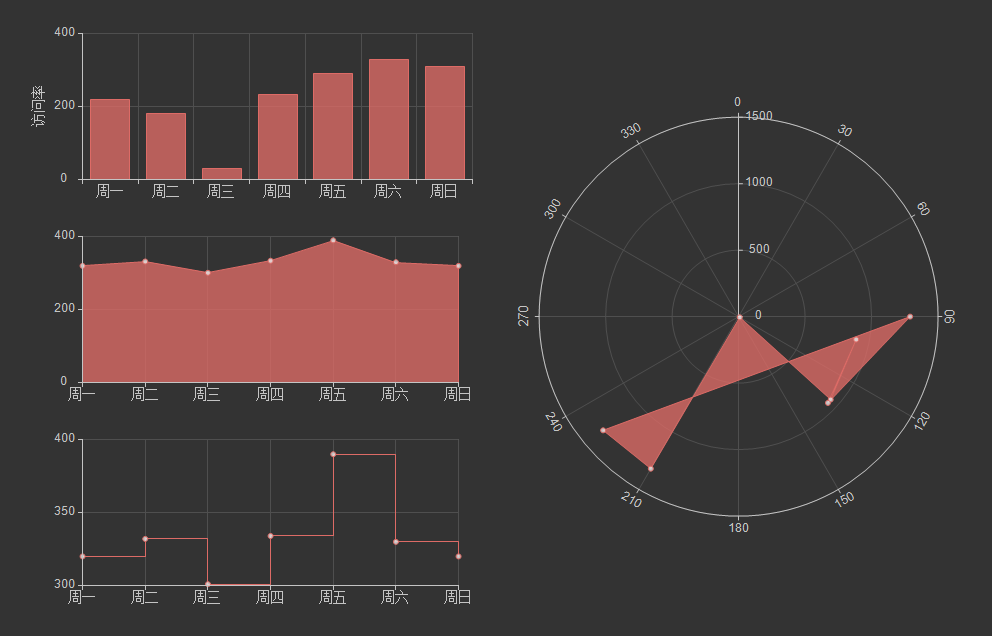
┫型布局所有统计图。
语法:
AlignRight([margin = 1],[gap = 5])
右布局器示例:
//右布局器
XYChart(chart1)
AxisTitle(y,访问率)
Bar(Name,联盟广告)
XYChart(chart2)
area(Name,直接访问)
XYChart(chart2)
StepLine(Name,直接访问)
PolarChart(chart1)
Area(邮件营销,搜索引擎)
ChartStyle(Dark)
AlignRight()
15.6. 其它设置
15.6.1. Title
设置统计图的标题。
语法:
Title(Text,[Pos = Left],[Font = 宋体],[Size = 16])
    其中Pos,可设置为Left、Center、Right
15.6.3. SetData
当有多个数据源时,切换当前用于绘图的数据表;tableId从1开始计数。
语法:
SetData(Name|tableId)
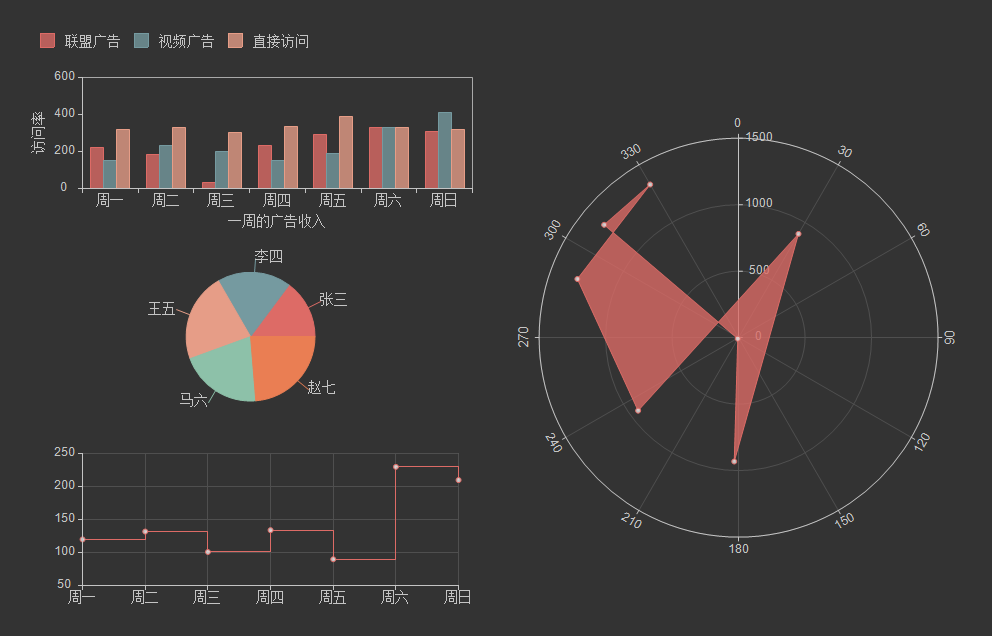
多个数据源示例:
//多个数据源
XYChart(chart2,left)
AxisTitle(x,一周的广告收入)
AxisTitle(y,访问率)
Bar(Name,联盟广告,Name=联盟广告)
Bar(Name,视频广告,Name=视频广告)
Bar(Name,直接访问,Name=直接访问)
setdata(2)
PieChart(饼图)
Pie(Name,age)
setdata(广告访问)
XYChart(chart5)
StepLine(Name,邮件营销)
PolarChart(chart1)
Area(联盟广告,搜索引擎)
ChartStyle(dark)
AlignRight()
15.6.4. ChartStyle
设置统计图的界面样式。
语法:
ChartStyle([style = Default],[margin = 15])
其中style,支持default、Paper、Light、Dark或自定义样式的文件名。
15.6.5. SetLegend
设置图例样式。
语法:
SetLegend([Pos = LeftTop],[dock = True],[Rows = -1],[Cols = -1])
其中Pos为Center(默认),LeftTop,LeftMiddle,LeftBottom,CenterTop,CenterBottom,RightTop,RightMiddle,RightBottom
Pos也可以通过相应的序号来设置。
15.7. 系统扩展
15.7.1. 自定义统计图
用户可以使用统计图语言定制统计图,对系统进行扩展。扩展统计图以.cht为后缀,位于数据专家系统的ChartEx目录下,可参考Clasolite.cht。
Clasolite文件代码:
//碎屑岩三角分类图解
TriChart(ss,false,"石英,%","长石,%","岩屑+云母、\r\n绿泥石,%","Ⅰ-石英砂岩;Ⅱ-长石石英砂岩;Ⅲ-岩屑石英砂岩;\r\nⅣ-长石砂岩;Ⅴ-岩屑长石砂岩;Ⅵ-长石岩屑砂岩;\r\nⅦ-岩屑砂岩;")
Polyline(90 10 0,90 0 10,,75 25 0,75 0 25,,90 5 5,0 50 50,,75 18.75 6.25,0 75 25,,75 6.25 18.75,0 25 75)
Label(Ⅰ,93 3.5 3.5)
Label(Ⅱ,82 13 5)
Label(Ⅲ,82 5 13)
Label(Ⅳ,36 54 10)
Label(Ⅴ,36 39 25)
Label(Ⅵ,36 25 39)
Label(Ⅶ,36 10 54)
Label( 90,90 10 0,4)
Label( 90,90 0 10,6)
Label( 75,75 25 0,4)
Label( 75,75 0 25,6)
Label( 3,0 75 25,8)
Label( 1,0 50 50,8)
Label( 1/3,0 25 75,8)
Clasolite使用:
//扩展图形
Clasolite()
setdata(4)
point(Q,F,R)

15.7.2. 统计图节点扩展
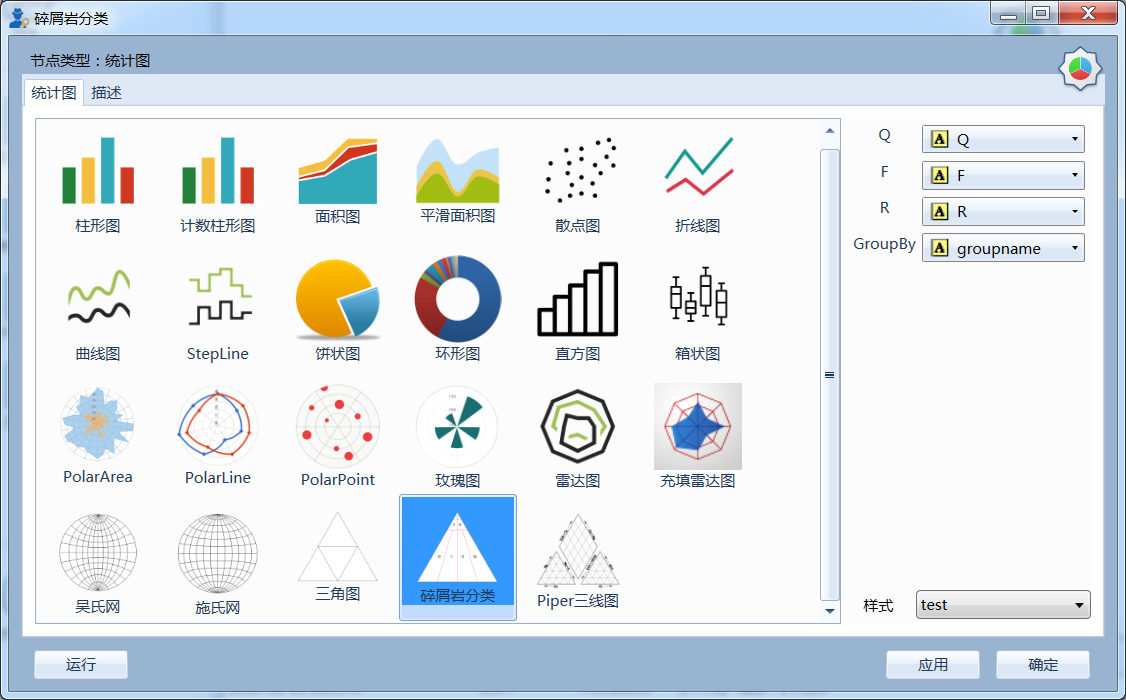
用户通过编辑Chart.cfg文件,对统计图节点面板进行扩展,也可以将扩展统计图添加到其中。
统计图节点面板扩展示例:
{
    "ChartId":"Clasolite",   //唯一标识,用于区分统计图的类型;同时与Images下的图标相对应,指定面板中显示的图标。
    "Title": "碎屑岩分类",   //定义面板中显示的统计图名称。
    "ChartName": "Clasolite",//指定统计图的坐标系,也可为扩展统计图的名称。
    "SeriesName": "Point",   //定义绘图的数据系列
    "Multi": "Series",       //定义有多组数据时的绘图方式,支持Value, Series, Chart, None。其中Value支持多个Y数据;Series将分组生成多个数据系列,一般为Point数据系列使用;Chart将分组生成多个统计图,如饼图;None为不支持多组数据。
    "DataNames": "Q,F,R"     //定义数据系列,对应前节点数据需求列的名称,注其顺序必须与数据系列的顺序一致。
},
统计图节点面板
15.7.3. 统计图样式扩展
在数据专家系统的ChartEx目录下,用户可以编制(.json)文件对统计图的界面式进行扩展,可参考test.json文件。
test.json文件代码:
{
  "SetBorder": false,
  "SeriesBorderColor": "",
  "DrawStrokeColor": "255, 79, 79",
  "DrawFillColor": "80, 255, 79, 79",
  "ControlBackgroundForeColor": "0,51, 51, 51",
  "ControlBackgroundBackColor": "0,211, 211, 211",
  "LabelForeColor": "0, 0, 0",
  "LabelBackColor": "255, 255, 255",
  "GaugeBackgroundBackColor": "251, 203, 156",
  "GaugeBackgroundForeColor": "60, 90, 108",
  "NumericLitColor": "247, 150, 56",
  "NumericDimColor": "50, 247, 150, 56",
  "NumericDecimalLitColor": "238, 217, 2",
  "NumericDecimalDimColor": "50, 238, 217, 2",
  "GaugeAxisLabelForeColor": "White",
  "GaugeAxisLabelBackColor": "White",
  "IndicatorColors": [ "247, 150, 56", "238, 217, 2", "243, 217, 124" ],
  "RulerStrokeColor": "79, 79, 79",
  "RulerFillColor": "160, 162, 173, 182",
  "TickStrokeColor": "196, 196, 196",
  "GridStrokeColor": "79, 79, 79",
  "WallForeColor": "255, 255, 255",
  "WallBackColor": "0,51, 51, 51",
  "SeriesColors": [ "221, 107, 102", "117, 154, 160", "230, 157, 135", "141, 193, 169", "234, 126, 83", "238, 221, 120", "115, 163, 115", "115, 185, 188", "114, 137, 171", "145, 202, 140", "244, 159, 66" ],
  "ScaleStripColor": "230, 234, 240"
}
样式扩展文件的使用方式:
ChartStyle(test)//test为扩展样式的文件名