17. DMSParser部署
流程的重心在于具体业务的实现,而业务的组织,特别是大型业务场景的组织,则需要多个流程共同来实现。为了便于用户组织业务场景,数据专家提供DMSParser部署方案。
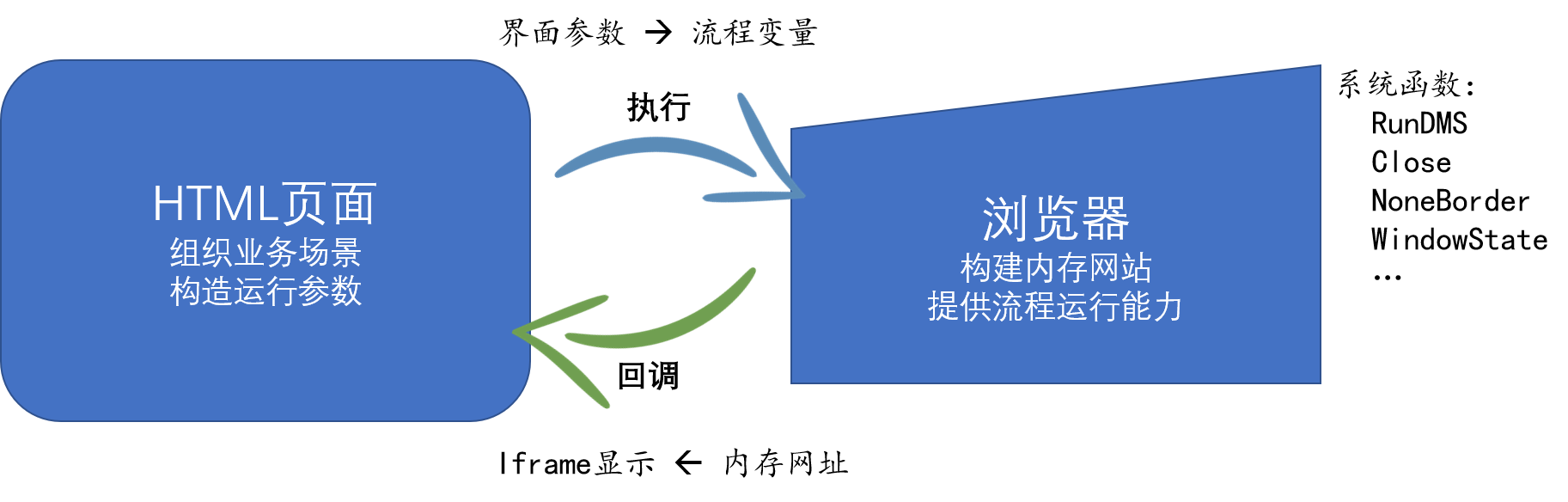
DMSParser是一个数据专家执行容器,为用户提供一个开放的界面构造、流程执行与展现、软件发布平台;通过DMSParser用户可以发布自已的应用系统。其基本原理是,构造一个内存网页浏览器,用户编写HTML脚本构造界面、组织业务场景,浏览器负责HTML解释与展示、界面参数向流程参数传递、流程运行与运行反馈等功能。
DMSParser原理:
DMSParser由HTML页面编写、DMS流程编制、窗口启动配置三个部分构成,其目录组织结构如下:
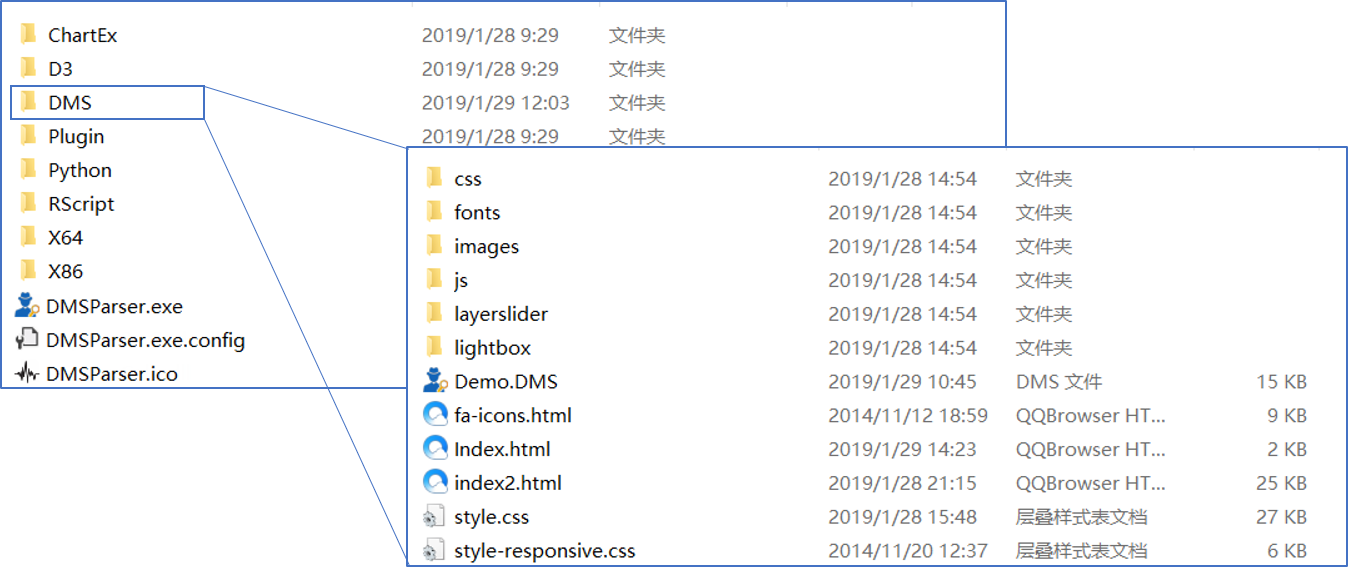
其中:
- DMSParser.exe为主程序;
- DMSParser.exe.config为窗口启动配置参数;
- DMS为用户内容组织目录。
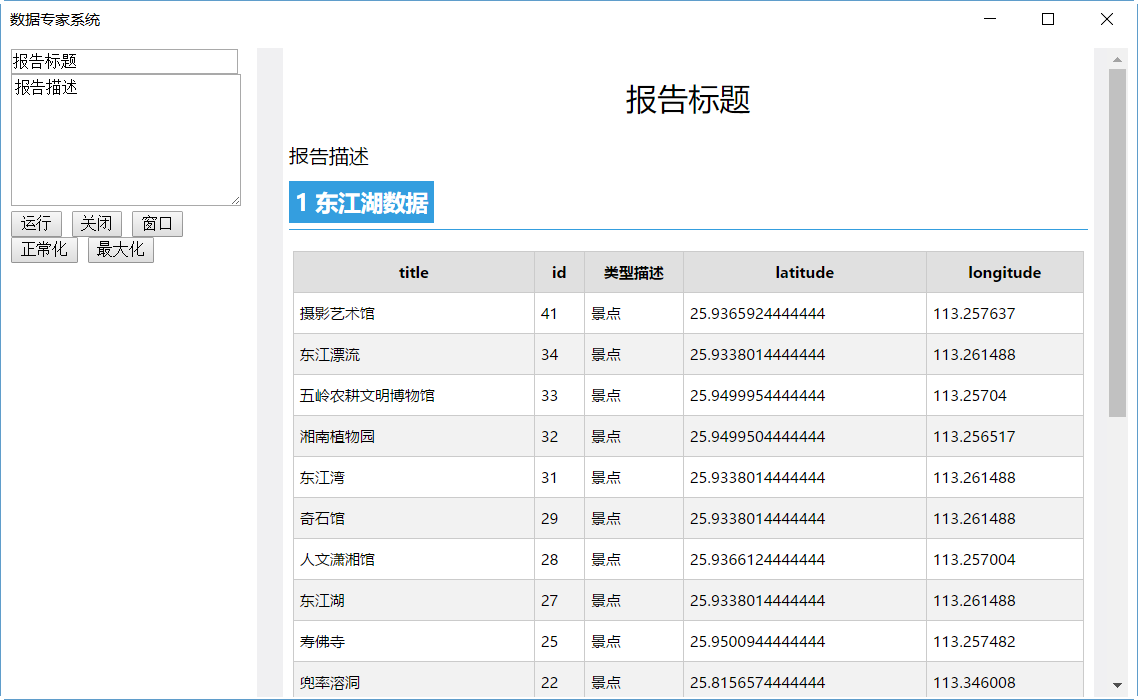
下面以一个简单的案例来说明这一实现原理。在报告标题、报告描述对话框中输入文字,单击运行,右侧的页面中显示相应的运行报告。
17.1. 业务流程构造
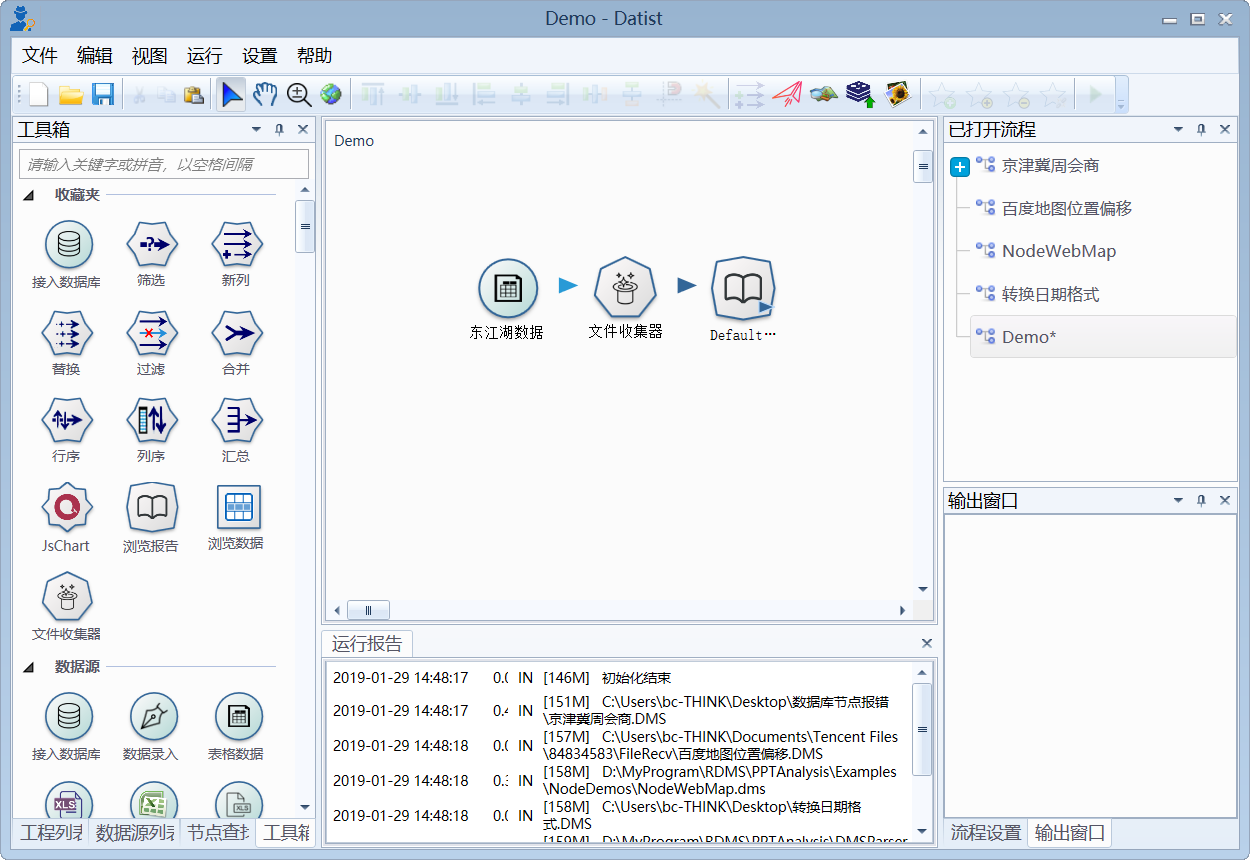
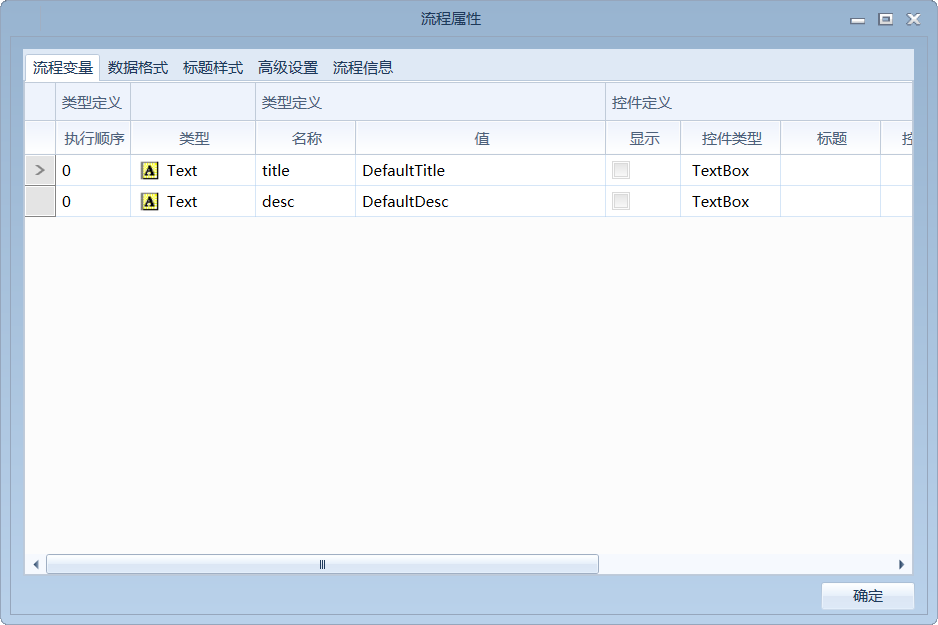
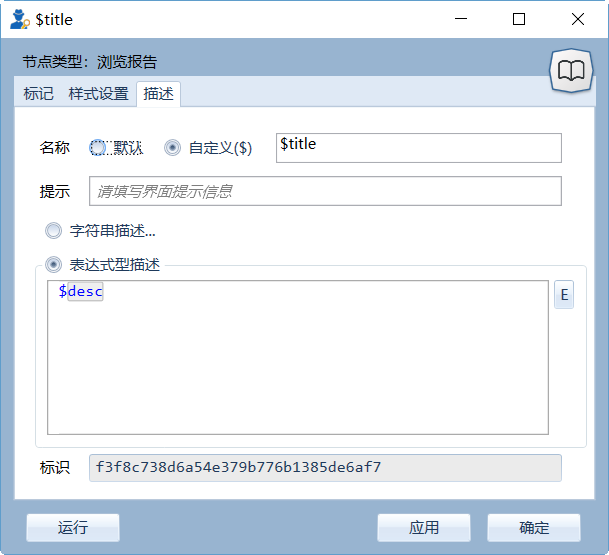
本案例中,业务流程由三个节点构成,功能为用一个报告浏览节点展示缓存表格数据。流程中定义了title与desc两个流程变量,浏览节点将它们作为报告的标题与描述项。
业务流程:
流程变量定义:
流程变量使用:
17.2. HTML页面编写
面对具体的业务场景,用户的需求是多样的,HTML语言具有高灵活、门槛低的特征,因此系统选用了HTML作为DMSParser前端业务场景组织语言。
上述案例中,HTML代码如下:
<!DOCTYPE html>
<html>
<head>
    <style>
        html, body { height: 100%; }
        html {overflow: hidden;}
        form.hpform {
            float: left;
            width: 20%;
        }
        iframe {
            float: left;
            height: 98%;
            margin-left: 2%;
            width: 78%;
        }
    </style>
    <script type="text/javascript" src="js\jquery.js"></script>
    <script type="text/javascript">

        function Run() {
            //收集界面参数,并换成JSON字符串,其中Object对象的属性名与流程变量名相对应。
            var anObject = new Object();
            anObject.title = $("#title").val();
            anObject.desc = $("#desc").val();
            var obj = JSON.stringify(anObject);

            //调用浏览器函数,运行数据专家流程,通过回调函数返回结果。
            RunDMS('Demo.DMS', obj, CallBack);
        }

        //回调函数,url为内存网站地址
        function CallBack(url) {
            var el = document.getElementById('ifrm');
            el.src = url;
        }
    </script>
</head>
<body>

    <!--界面参数-->
    <form method="post" class="hpform">
        <input id="title" type="text" placeholder="报告标题" value="报告标题" style="width: 100%" /><br>
        <textarea id="desc" placeholder="报告描述" style="height: 100px;width: 100%">报告描述</textarea><br>
        <input type="button" onclick="javascript:Run();" value="运行" />

        <!--窗口控制命令-->
        <input type="button" value="关闭" onclick="Close();" />
        <input type="button" value="窗口" onclick="NoneBorder(false);" />
        <input type="button" value="正常化" onclick="WindowState('normal');" />
        <input type="button" value="最大化" onclick="WindowState('max');" />
        <br>
    </form>

    <!--内容显示-->
    <iframe id="ifrm" Name="ifrm" frameborder="0"></iframe>

</body>
</html>
17.3. 浏览器函数
DMSParser本质上是一个网页浏览器,它可以解析并展示HTML脚本;同时,提供了多个内置函数。
17.3.1. RunDMS
函数体: RunDMS(string FileName,string Pars,function CallBack);
流程执行函数,调用数据专家流程并运行默认输出节点。
其中:
- FileName为流程文件名称;
- Pars为Json字符串,Json属性与流程全局变量对应;
- CallBack为回调函数;格式为 FunctionName(URL),URL为内存网页地址;
17.3.4. WindowState
函数体: WindowState(string state)
窗口状态函数,控制主界面显示状态;state可选值有min、max、normal,分别对应于窗体最小化、最大值与正常显示。
17.4. 窗口启动设置
用户可以通过配置DMSParser.exe.config文件,设置主窗体启动时的状态。
启动参数:
<?xml version="1.0" encoding="utf-8"?>
<configuration>
    <startup>
        <supportedRuntime version="v4.0" sku=".NETFramework,Version=v4.6.2"/>
    </startup>
  <appSettings>

    <!--设置窗口边框是否显示-->
    <add key="NoneBorder" value="True"/>

    <!--设置窗口开启时状态,可选值有:min,max,normal-->
    <add key="WindowState" value="max"/>

    <!--设置主窗体标题-->
    <add key="Title" value="数据专家系统"/>

    <!--设置主窗体显示的图标-->
    <add key="Icon" value="DMSParser.ico"/>
  </appSettings>
</configuration>
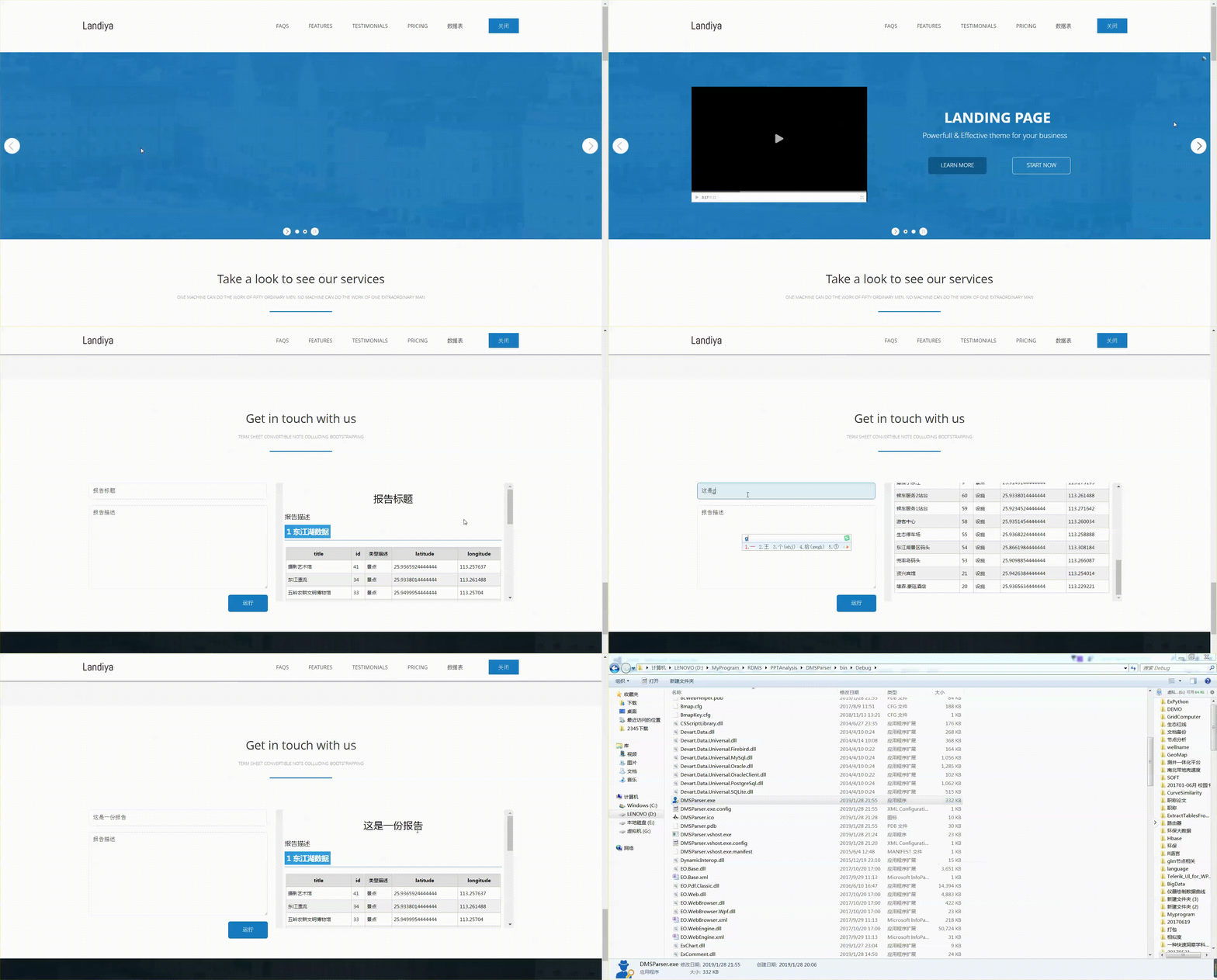
炫酷版示例: