7. 数据钻取管理器
数据钻取是通过执行外部的流程、DLL对浏览器进行扩展的功能。目前支持扩展功能的浏览器有:数据浏览器的右键菜单、地理图浏览器的信息钻取功能和报告浏览器的DrillDown命令。
数据钻取的基本原理是从浏览器中获取部分字段的信息,作为参数传递给数据钻取项并执行之。数据钻取项的定义有流程扩展项和DLL扩展项两种:
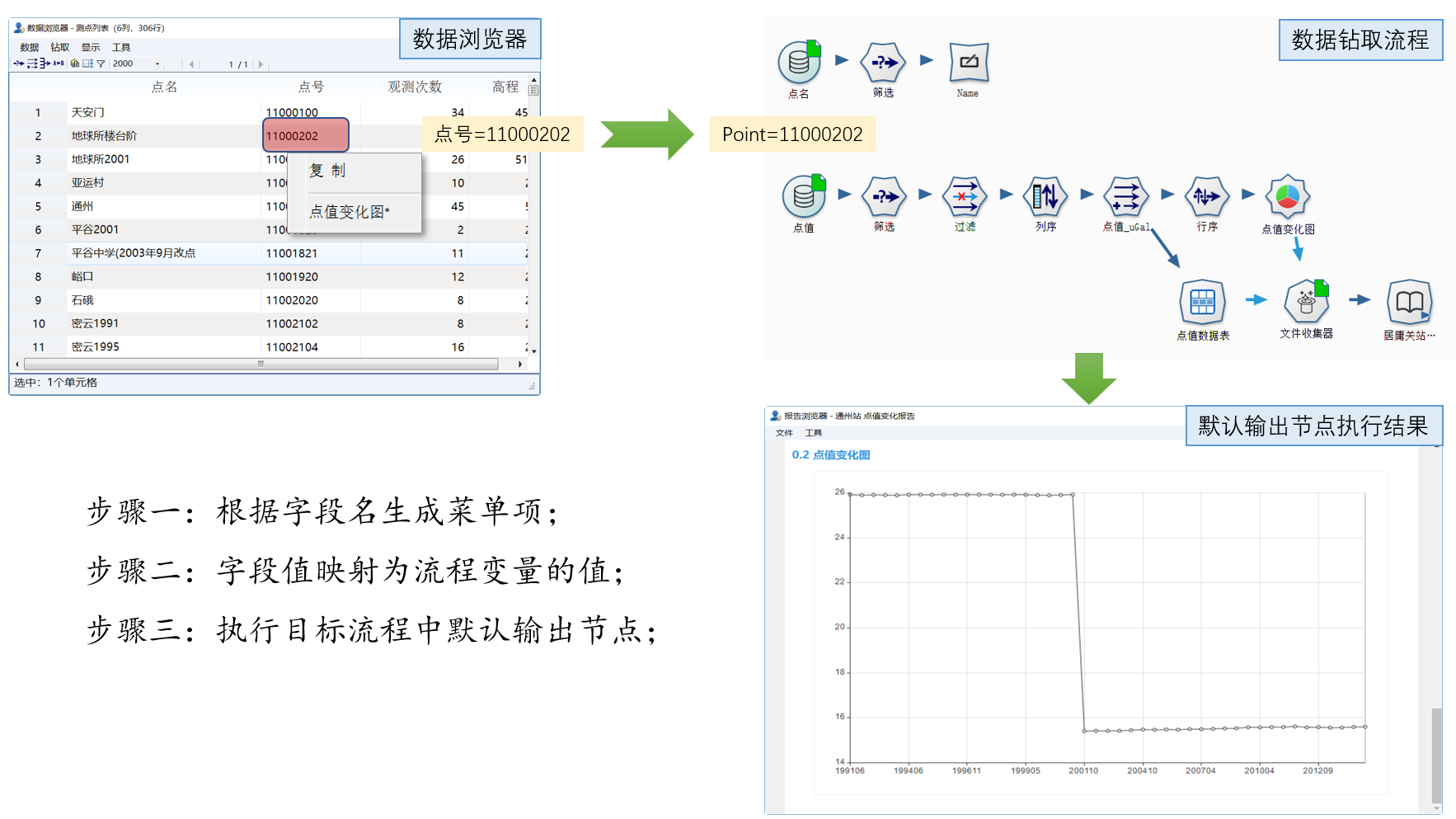
1)流程扩展项的执行目标是流程。执行时,从浏览器中获取数据,传递给目标流程,并执行流程中默认输出节点。如下图所示:
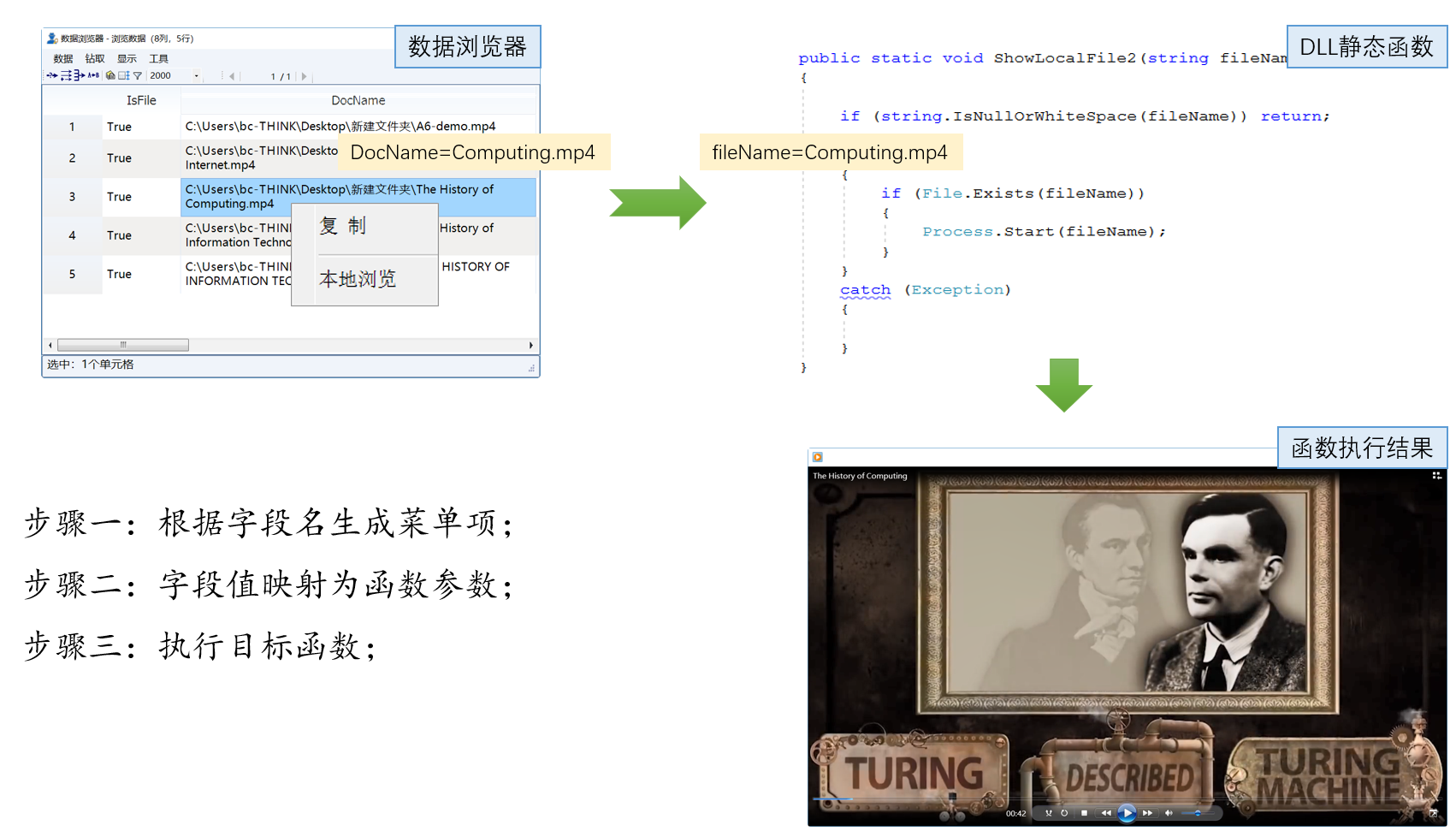
2)DLL扩展项的执行目标是DLL中的静态函数。执行时,从浏览器中获取数据,作为参数传递给DLL的函数并运行。可以用它来集成企业里的信息系统,也可用它来快速访问、查看各类文档功能。
7.1. 数据钻取项定义
在数据专家主窗口【设置】主菜单下,单击【数据钻取管理】菜单项可以开启数据钻取管理器(数据浏览器、地图浏览器、报告浏览器均提供此入口)。
1)流程扩展:定义流程扩展项;增加流程扩展项操作步骤如下:
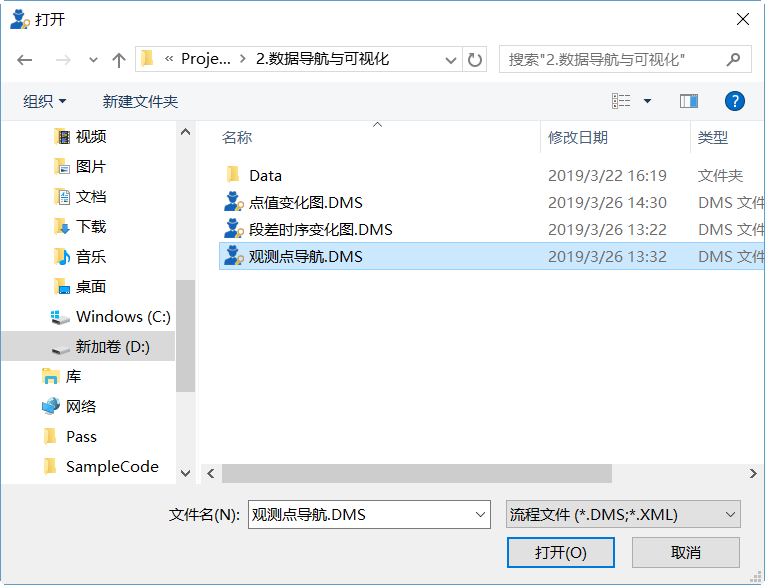
步骤一:右键菜单,单击【添加流程】菜单页,在弹出的打开文件对话框中,选取流程;
步骤二:在新增的记录行中,补充菜单名称和表单字段;
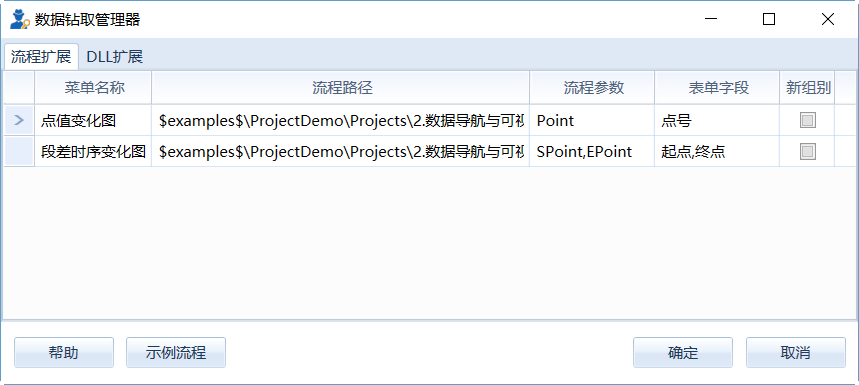
右键菜单说明:
- 添加流程:新增流程钻取项;
- 查看流程:在流程编辑区打开流程;
- 更新流程参数:从目标流程中读取流程参数列表,并更新流程参数数据项的内容;
- 删除流程:删除选中的流程钻取项;
2)DLL扩展:定义DLL扩展项;
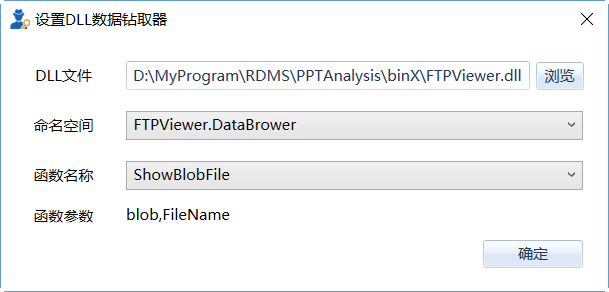
步骤一:右键菜单,单击【添加DLL】菜单页,在弹出的“设置DLL数据钻取器”对话框中,选取DLL文件、命名空间、及函数名称,系统自动反射出函数的参数列表;
步骤二:在新增的记录行中,补充菜单名称和表单字段;
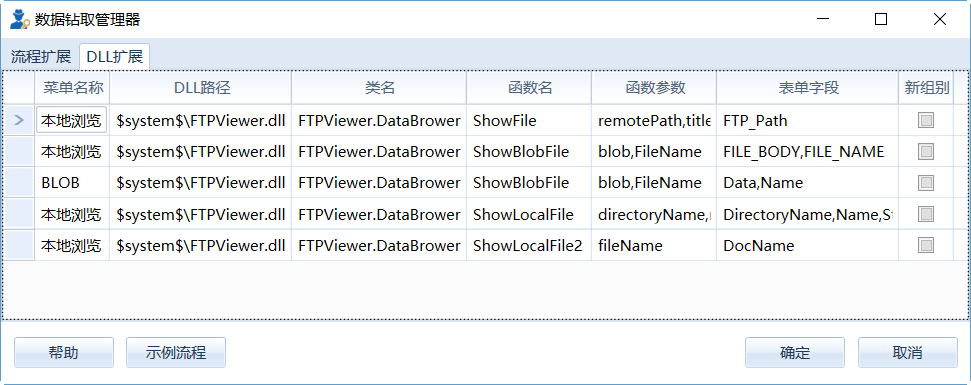
右键菜单说明:
- 添加DLL:新增DLL数据钻取项;
- 在文件夹中显示:在文件浏览器查看DLL文件;
- 编辑DLL:更新DLL路径、类名、函数名及函数参数等内容;
- 删除DLL:删除选中的DLL钻取项;
7.2. 数据钻取应用
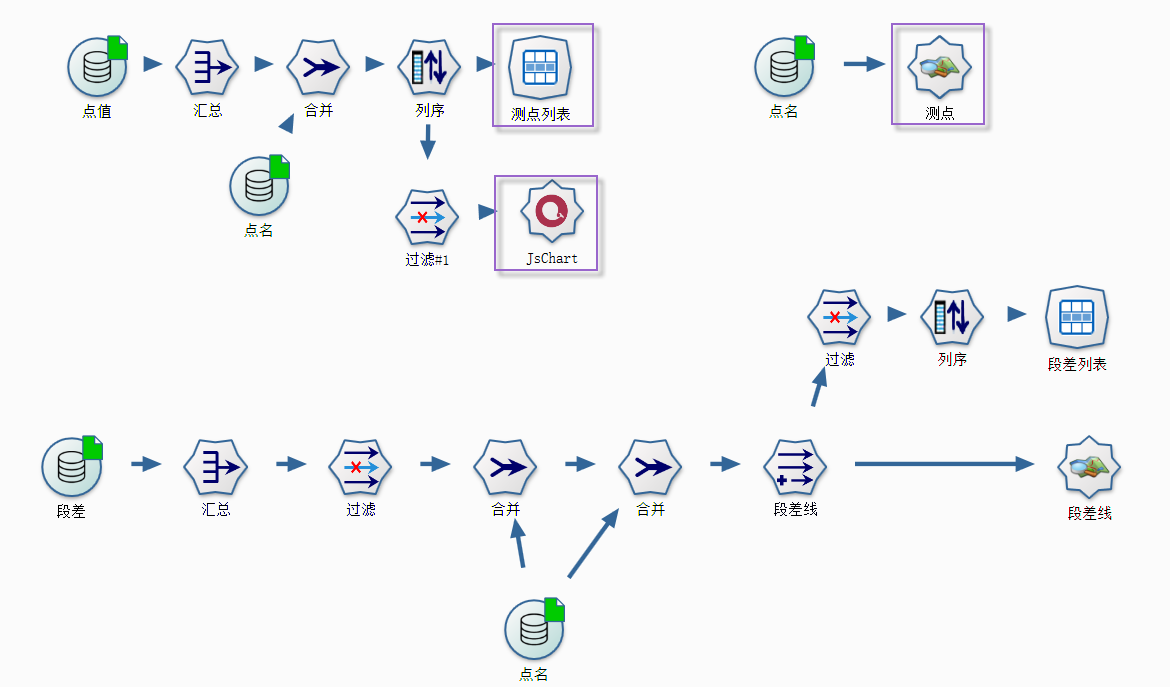
单击数据钻取管理器下方的【示例流程】按键,打开示例流程如下:
1)“数据浏览器”数据钻取案例
运行“测点列表”节点,打开数据浏览器,如下图所示。在关注的行上点击右键菜单,就可以看到“点值变化图*”菜单项。“点值变化图”菜单项,源于数据钻取管理器中流程扩展的设置,其中“*”表示是流程扩展(相对于DLL扩展)。
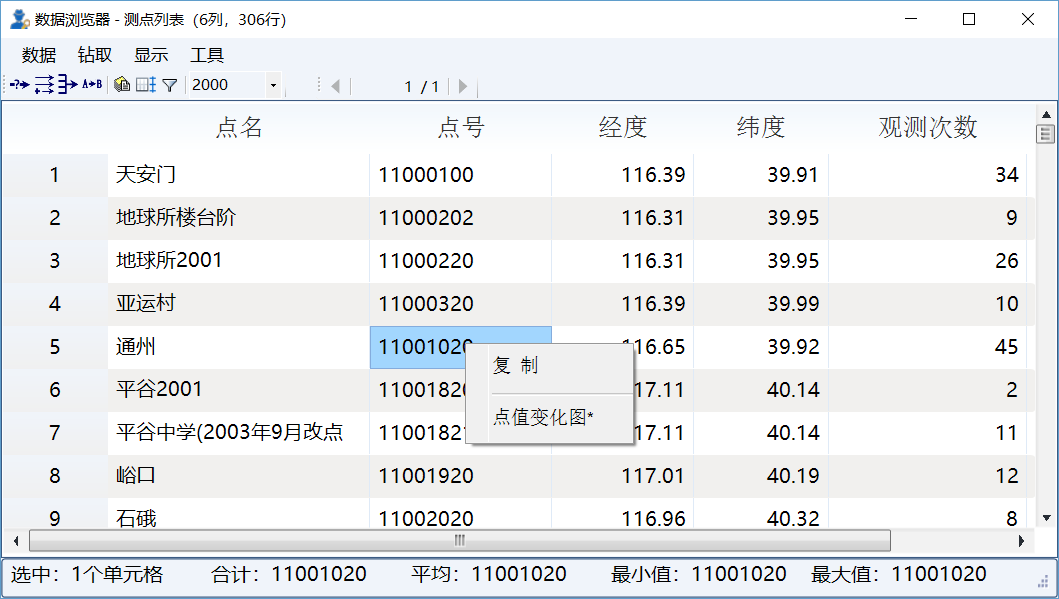
单击“点值变化图*”菜单,系统弹出如下报告:

单击菜单时,运行的如下流程(在数据钻取器中,右键菜单【查看流程】可查看对应的流程)。请注意,默认输出项的设置,运行时,仅运行具有默认输出项标记的节点。
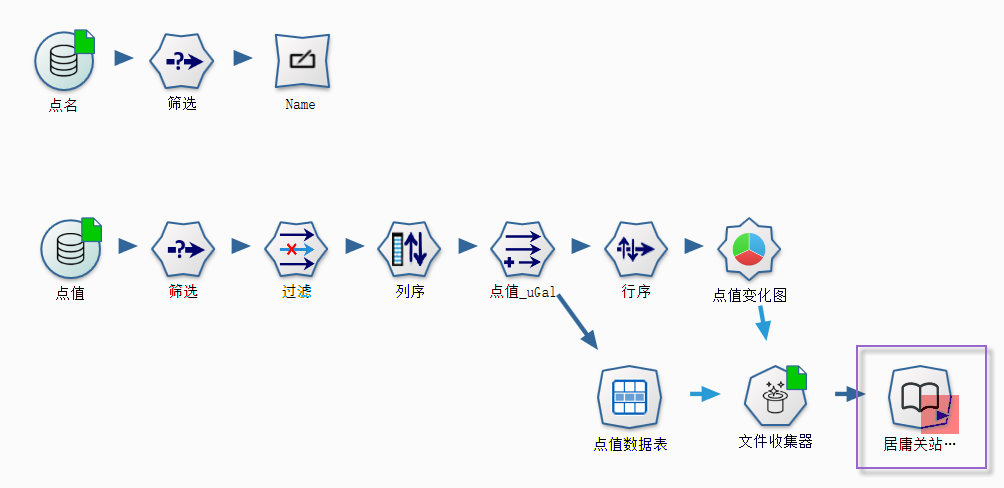
注解
您可能已经注意到数据钻取中,定义了很多钻取项而仅显示了一条;钻取菜单显示与否,是依据“表单字段”中定义来判断的,当数据浏览器中包含“表单字段”中定义的字段时,才可以显示。此外在DLL数据钻取函数参数的定义时,建议使用字符型。
2)“地图浏览器”数据钻取案例
运行“测点”节点,打开地图浏览器,如下图所示。单击“信息钻取”按钮,将地图浏览器切换至数据钻取模式;在测点图元上,单击右键菜单,可以看到“11003320 点值变化图*”菜单项。其中11003320为点号的值,也就是“表单字段”中定义的第一个字段的值,该值用于区分图元单元。
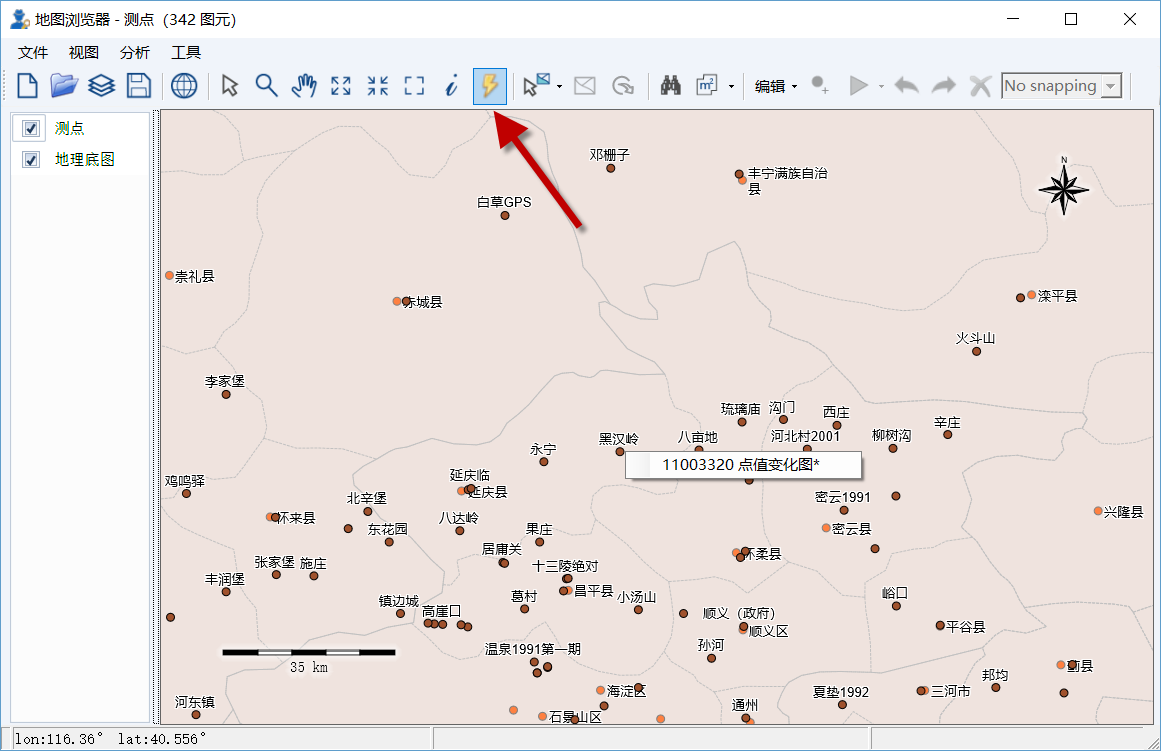
地图浏览器中,数据钻取菜单项的执行结果与“数据浏览器”中的类似,这里不再敖述。
3)“报告浏览器”数据钻取案例
运行“JSChart”节点,打开报告浏览器,在图元上,单击左键,执行数据钻取功能(运行结果与数据浏览器数据钻取相同),如下图所示。

报告浏览器中,数据钻取功能实现与其它两种方式不同,它通过用户代码来实现;案例中,JSChart节点是使用百度Echart组件创建统计图的功能。
示例流程中的数据钻取代码:
myChart.on('click', function (params) {
    print(params.componentType);

        if (params.componentType === 'series') {
           //对应于 菜单名,参数1,参数2……
           DrillDown("点值变化图",params.value[3]);
   };
});
其中,DrillDown函数为浏览器内置,第一个数据对应于“数据钻取管理器”中的菜单名称,运行时依据该名称调用相应数据钻取项;其后的参数则对应于流程参数或DLL函数参数。
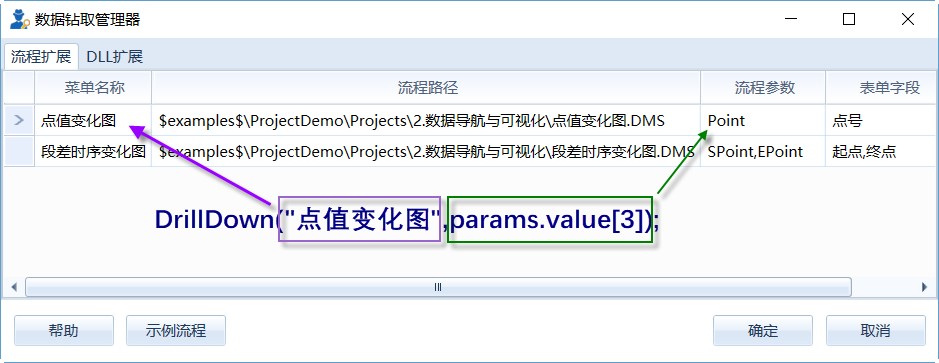
注解
DLL数据钻取的使用方式与流程钻取相似,这里再重复论述。