8. 流程商店(DatistStore)
数据专家是一个内秀又慢热的女孩,她不像传统的业务产品那么直白,能够立即解决实际的生产问题,她的工作方式是DIY,您得把业务需求用流程表达出来交给她,让她成为您的专职秘书,给她安排的工作越多,她就越称职。
为了克服数据专家过于害羞的性格,我们设计了流程商店(DatistStore),把我们遇到问题的解决方案放在上面,同时也鼓励用户自已的解决方案也分享出来,让更多的人去了解她,使用她。
流程上传与下载极为简单,下面给您详细的讲解:
8.1. 注册帐号
在帮助主菜单下的流程商店菜单,可以带您进入流程商店的世界,官方地址为:dms.dsstech.com.cn:8081;
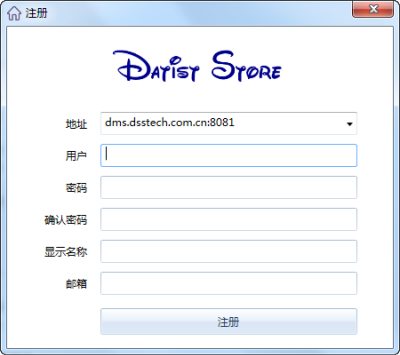
如果您是第一次登录,它提示您注册一个帐号:
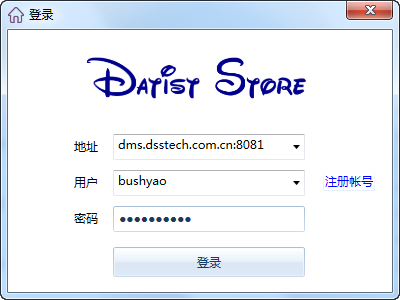
当然,如果您有帐号,可以直接登录:
8.2. 流程查找
流程商店中提供多种查询方式:
关键字查询,您可输入一个或多个关键字,单击查询按钮,它将给您呈现查询结果。点击流程列表中的流程,右侧将会为您列举出该流程的详细描述、图像以及录像资料。
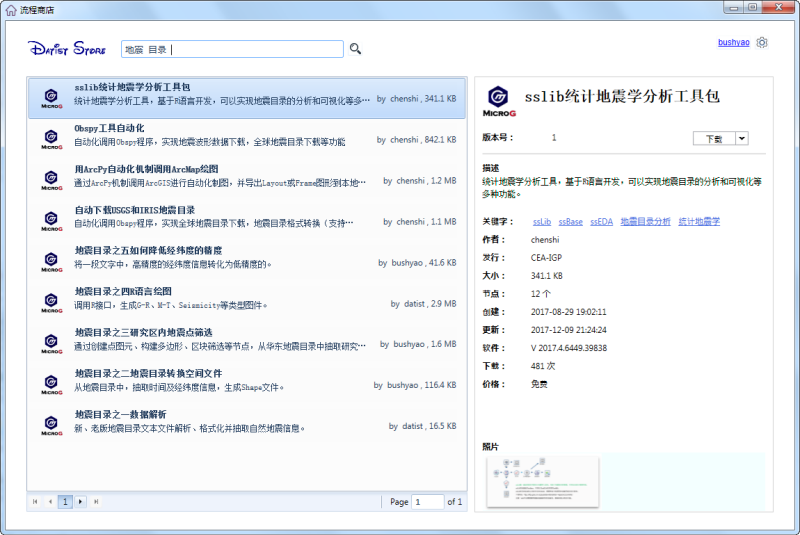
您也可以单击关键字栏中的蓝色文字,查询该关键字相关的流程;或使用流程列表的右键功能菜单,了解流程相关主题,关注某个用户的所有作品。
注解
本站中的【共享资源】主题,发布流程商店里所有公开流程的信息,因此,您也可以在本站中进行查询、搜索感觉兴趣的流程。
8.3. 流程上架
若将自己的流程发布到流程商店中,请在流程编辑区的空白处,点右键,在右键菜单中点击上传流程菜单项,系统将为您打开上传流程窗口。请填写流程标题、关键词、描述等相关信息,填写结束后,将流程上传到流程商店中,或是将信息缓存以便于再次上传时使用。
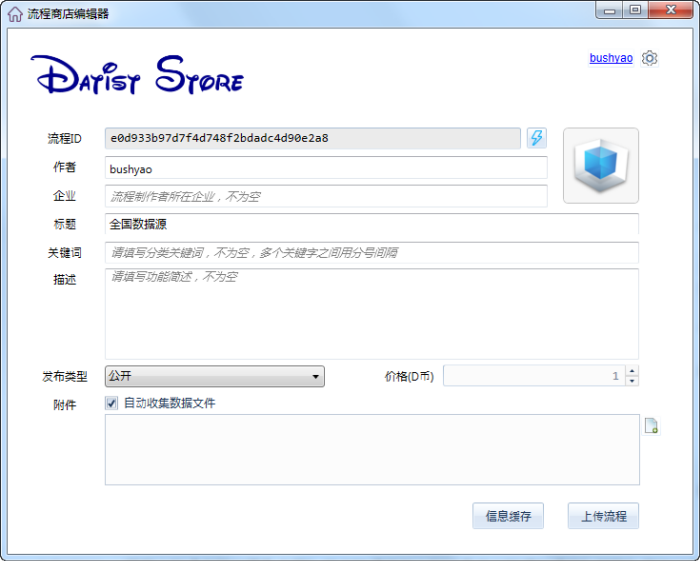
如果您的流程ID呈现为红色,则说明这个ID在流程商店里已经存在。
- 如果这是您上传过的流程,您可以更新它的信息;
- 若作为新流程再次上传,请单击右侧闪电按扭,生成一个新的流程ID。
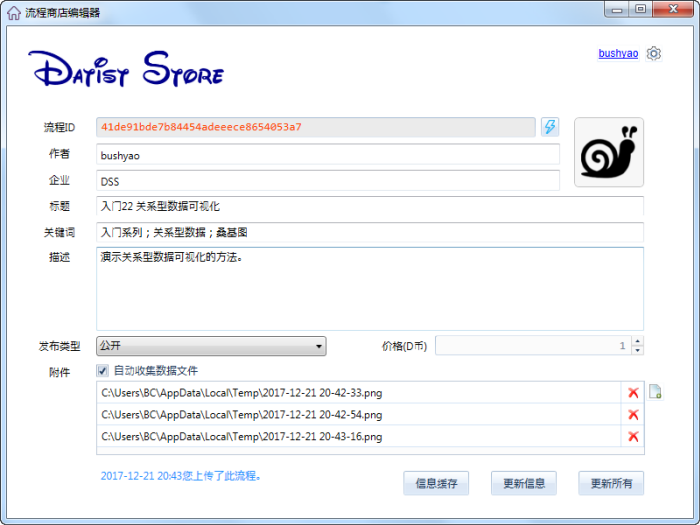
当您的流程上传之后,请耐心等待管理员的审核,只有审核通过后,其它用户才能看到哦。
注解
上传流程时,建议您将流程的关键点截图,放到附件列表中,以便其它用户查阅。
您可以通过从截图工具中,直接将图片复制、粘贴到附件列表中;
也可以从Windows目录中,将文件或目录拖到附件列表中;当然把文件或目录直接复制、粘贴到附件列表中也是支持的。
警告
默认情况下,上传流程过程时,系统将自动收集流程相关数据与模板文件,以保证流程的正常运行。如果您不愿意共享数据,请取消“自动收集数据文件”的勾选状态。
8.4. 流程下架
如果想把流程从流程商店中下架,请在流程商店窗口的流程列表中,打开右键菜单,找到删除流程菜单,进行操作。