11. 空间界面操作
空间分析是地学工作者常见的需求之一,本节将对空间分析的界面操作作简要的描述。空间分析模块旨在提供空间数据的选取、展示、分析等功能,以增强Datist的空间数据处理能力。该模板功能围绕主界面、属性表两大主题展开。主界面上工具栏,收纳了文件操作、图形浏览、图元选取、图元编辑、空间分析等工具;图层目录中右键菜单,收纳了图层属性编辑、图层操作、数据导出等系列操作;属性表中的系列功能,支持属性字段编辑、图元记录与图元交互、数据汇总分析等功能。

11.1. 标准工具箱
空间分析标准工具组,提供一组基于图件的基本操作功能,如新建图件、打开图件、添加图层等。
1)新建图件 创建一个空白图件。
2)打开图件 从本地文件夹中,打开一个图件,支持格式包括ArcView Shape File、MapInfo WorkFile、OpenStreetMap等近百种GIS通用数据格式。
3)添加图层 以追加的方式,向当前打开的图件中添加一个或多个空间文件。在追加过程中,系统将根据追加图层类型,进行图件的加载顺序优化,并指定图层的默认样式。
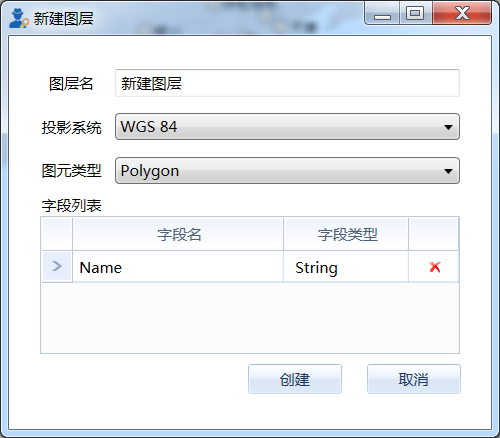
4)新建图层 根据指定的投影系统、图元类型及字段列表,创建一个新的地图图层。
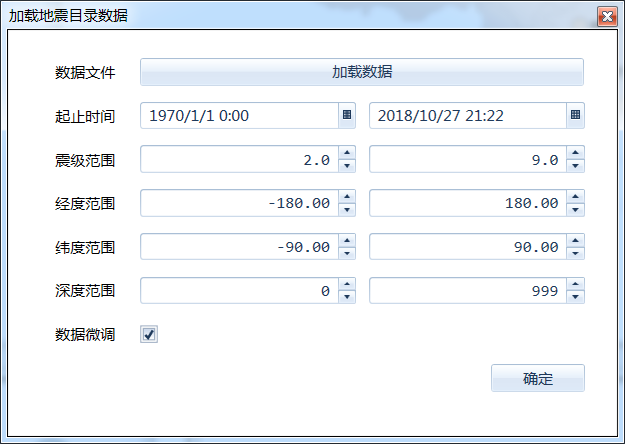
5)导入地震目录 将地震目录文件加载到当前地图中,支持时间、震级、深度等范围的限定。其中数据微调功能,在原始的震中坐标的基础进行了数据优化处理,从而优化震中的空间显示效果。
6)保存 保存当前地图文件;当图件做了修改后才可用。
7)导出 将当前视域保存为图片文件。
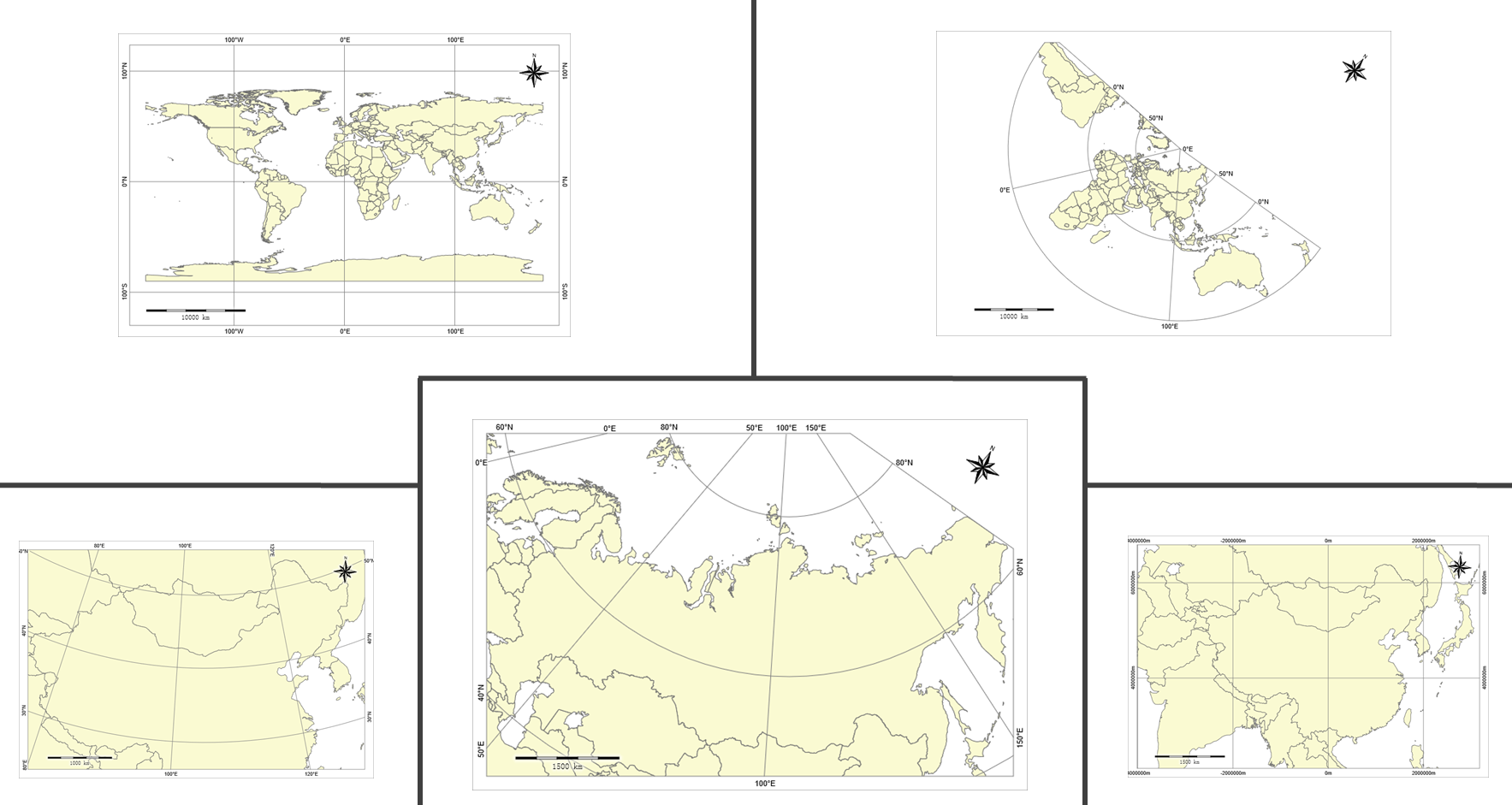
8)坐标系统与网格 提供丰富的坐标系统,用户可在多种不同的坐标系统之间切换;坐标网格自动绘制机制使得图件显示,更具专业效果。

11.2. 常用工具箱
最常用的地图操作功能,如缩放、平移、放大一倍、缩小一倍等。
1)Default 空操作模式,用于模式切换。
2)缩放 切换至缩放模式,从左向右拉框为放大地图;而从右向左拉框则为缩小地图。
3)平移 切换至平移模式,通过鼠标拖拽,移动地图的中心位置。
4)放大一倍 以当前显示的中心为原点,将地图放大倍。
5)缩小一倍 以当前显示的中心为原点,将地图缩小倍。
6)查看全图 将地图缩放到,能否足够显示地图所有内容的比例尺。
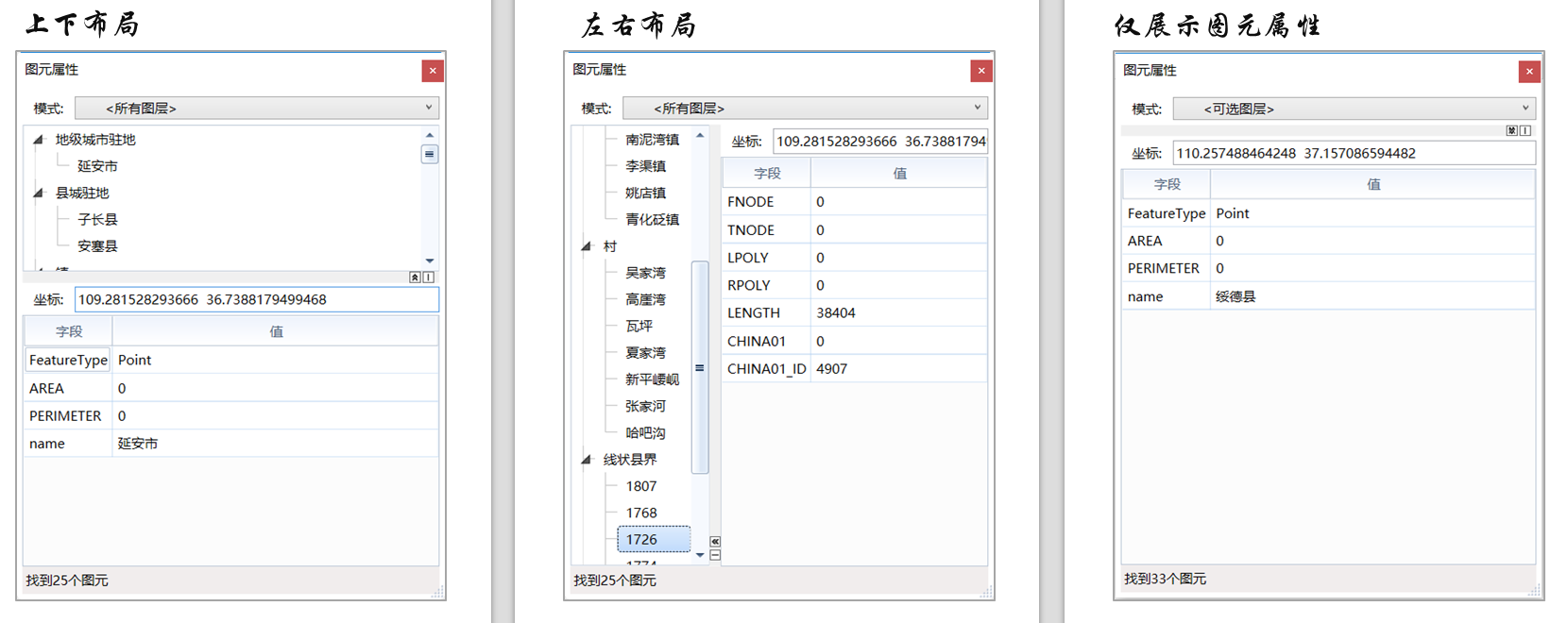
7)属性信息 切换至图元信息窗口,提供可见图层、可选图层等多个图层同时探查模式。
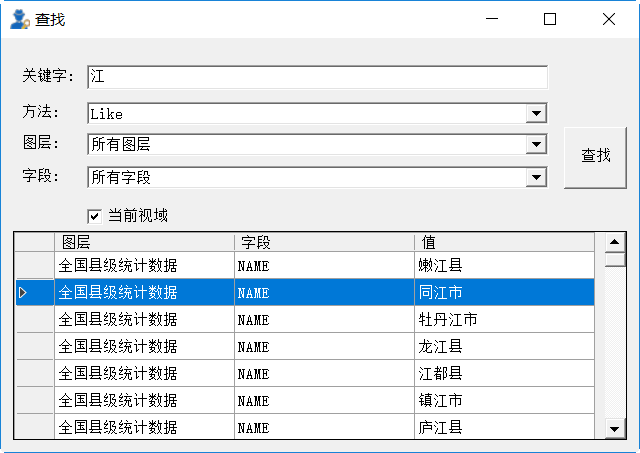
8)查找图元 提供根据图元的属性信息查询图元功能,用户可以指定查询关键字、查询方式等查询条件;在查询结果中双击图元记录,地图显示区的图元会高亮闪烁。
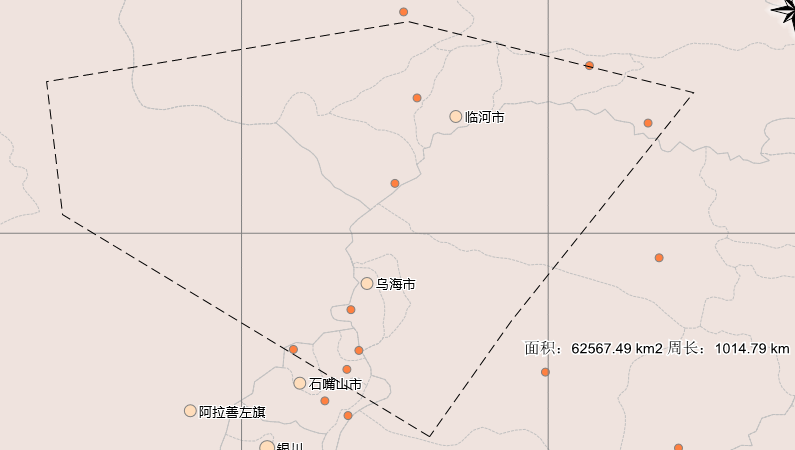
9)测量长度 切换至测量长度模式;提供一个测量尺用于测量长度。
10)量面积 切换至测量长度模式;提供一个测量尺用于测量面积。
11.3. 选中工具箱
提供矩形选中、多边形选中、折线选中等多个选中工具,状态栏中将显示选中图元的统计结果。
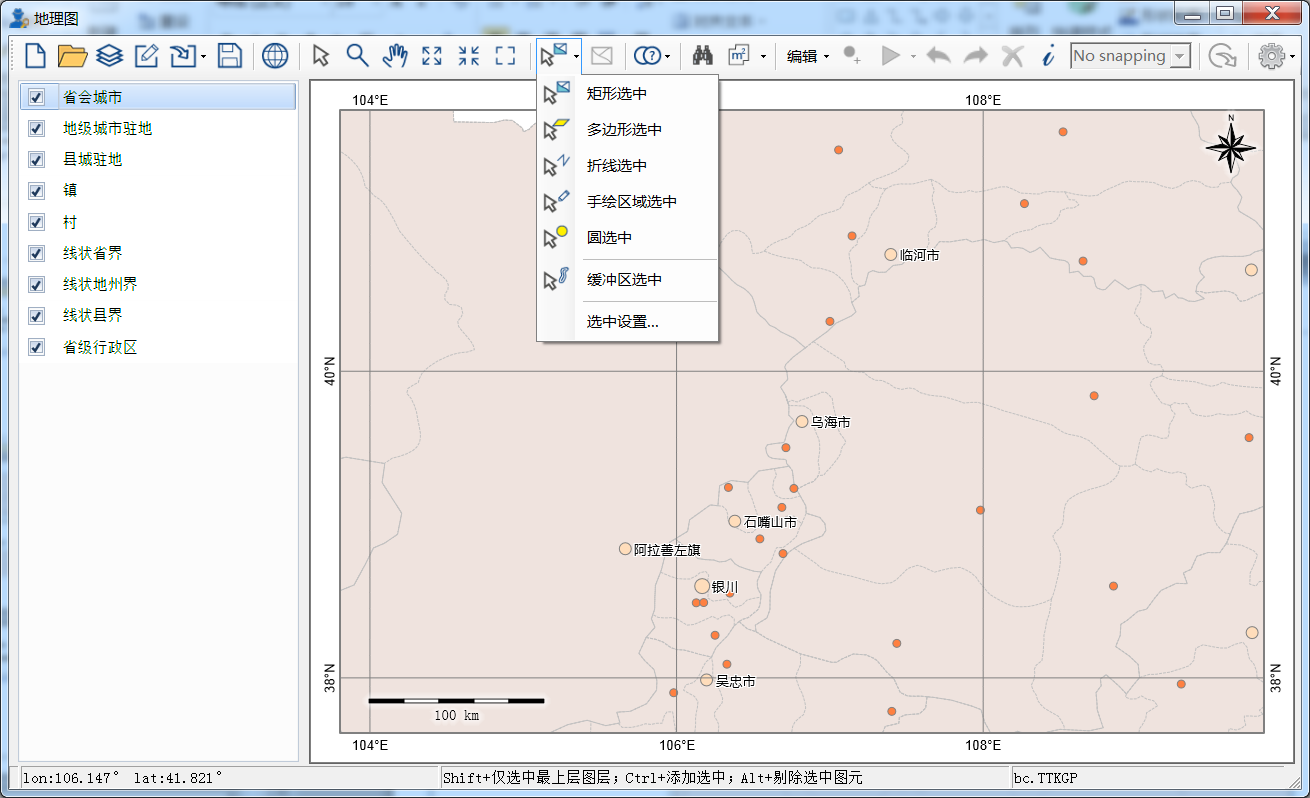
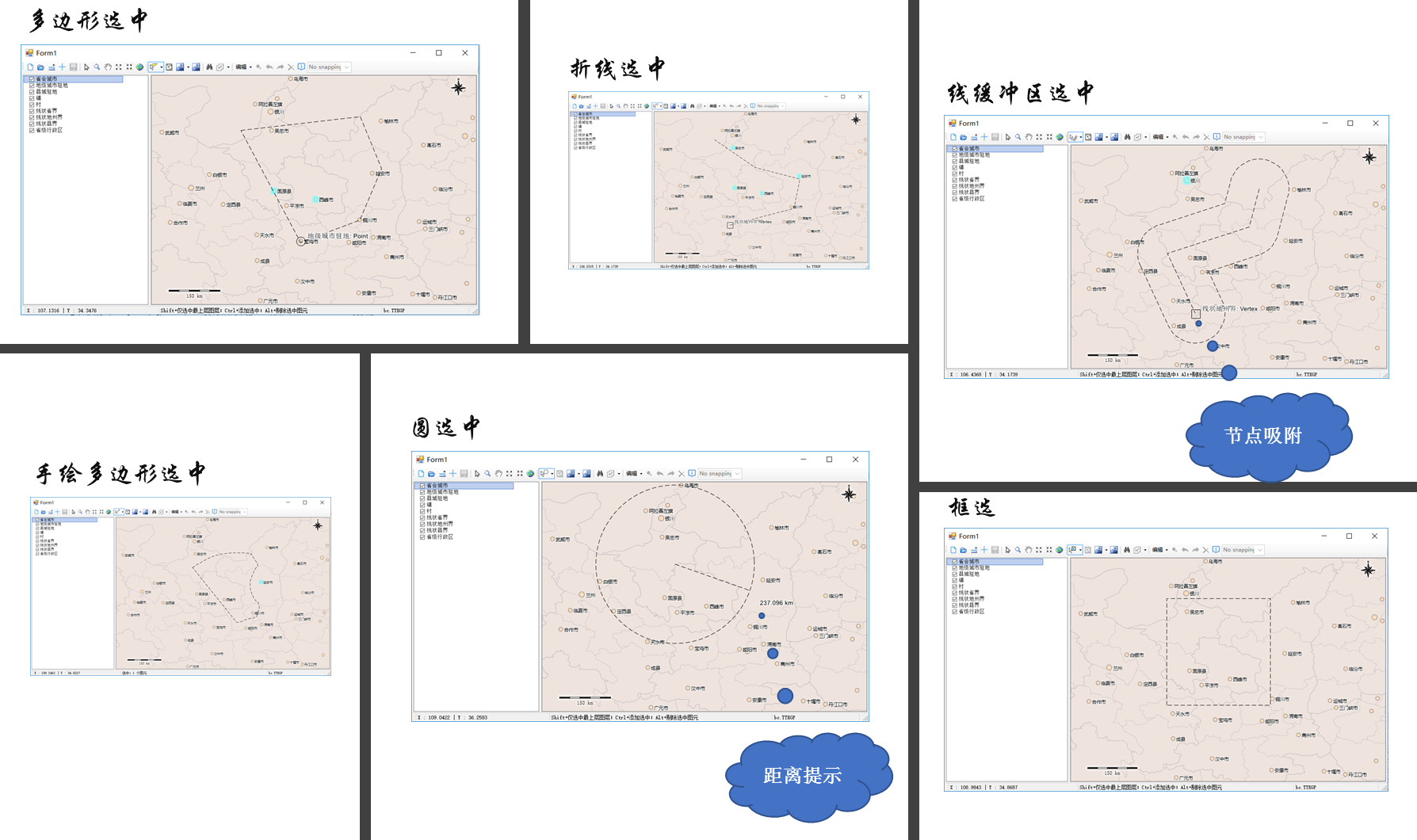
1)矩形选中 切换至矩形选中模式;绘制矩形选中与之相交的图元。
2)多边形选中 切换至多边形选中模式;您可以绘制一个多边形以便选中其中的图元。
3)手绘区域选中 切换至手绘区域选中模式;提供绘制一个自由绘制多边形的工具,以圈选其中的图元。
4)圆选中 切换至圆选中模式;通过两点确认一个圆,以便选中图元。
5)折线选中 切换至折线选中模式;您可以绘制一个折线以便选中与之相交的所有图元。
6)缓冲区选中 切换至缓冲区选中模式;折线选中的增强版,可以根据设定的缓冲距离,选中折线周边一定距离内容的图元。
7)选中设置 设置选中图元的方式及缓冲选中的距离;同时为了方便选取操作,还提供了顶部图层、可见图元、可见图层等选中模式。
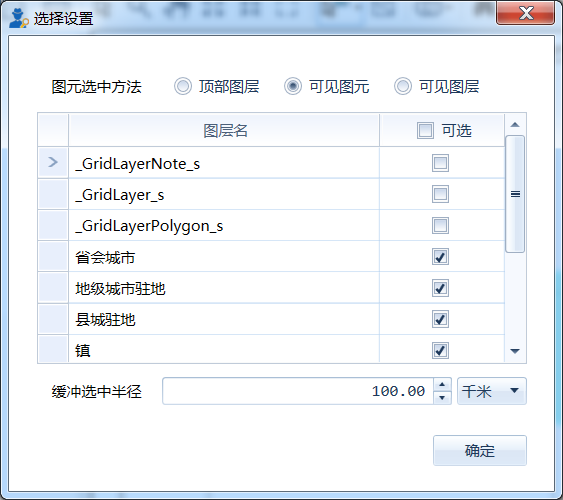
8)清除选中状态 清除地图上所有的图元的选中状态。
9)创建空间数据源节点 在数据专家流程区创建缓冲数据节点,其数据为选中的图元的属性数据;若图元涉及多个图层,将合并多个图层的属性字段列表。
11.4. 图元编辑工具箱
提供一组点、线、面图元的编辑功能,同时支持三角形、正方形等常规图形的快速绘制。图元编辑是基于当前图层的(可在图层管理栏中选中一个矢量图层,作为当前图层),不同的图层的支持编辑的内容不同。
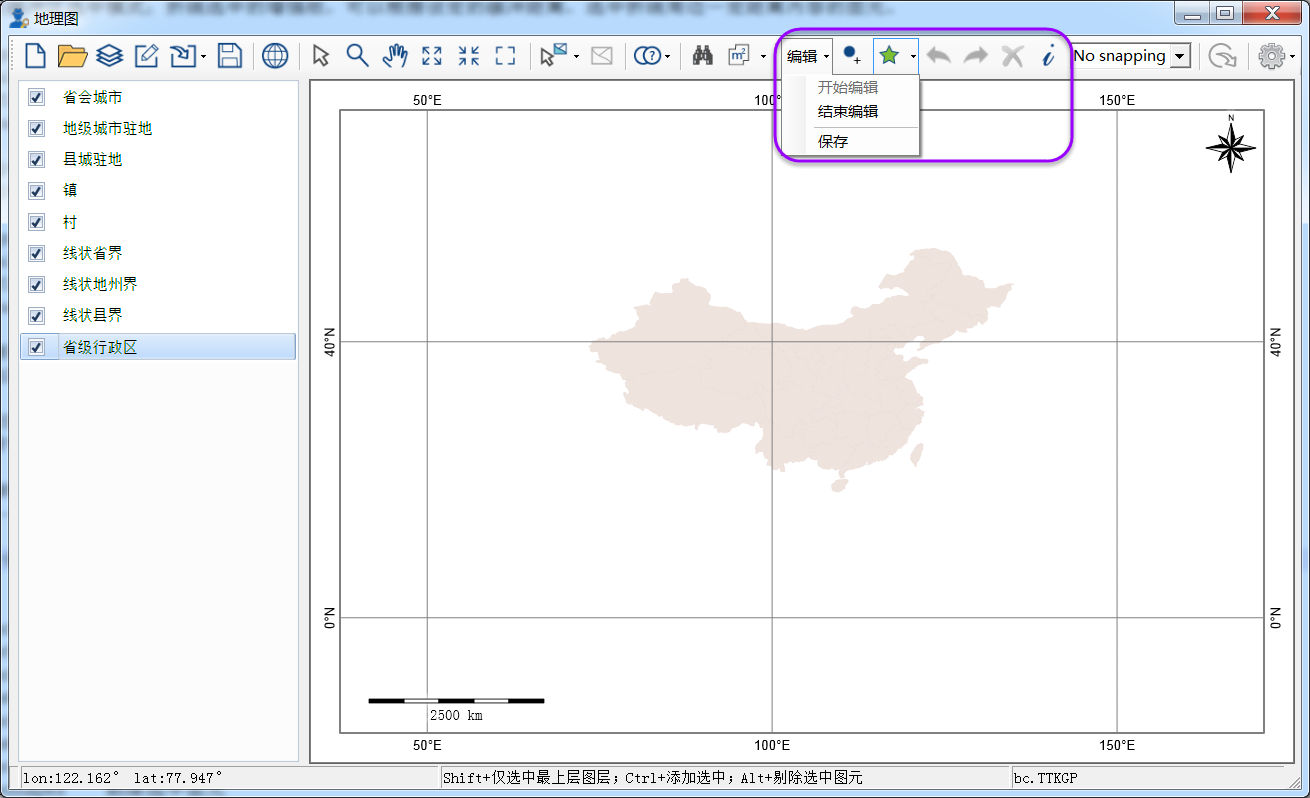
1)开始编辑 开启图层编辑状态。
2)结束编辑 编辑结束,退出编辑状态。
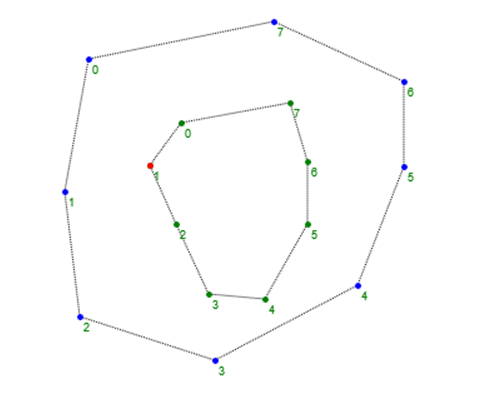
3)创建图元 切换至图层编辑模式,可以用于创建点、线、面图元,或对选中的图层进行编辑。对于环形多边形,您可以使用鼠标右键菜单功能进行创建与修改。
4)三角形 切换至三角形创建模式。
5)正方形 切换至正方形创建模式。
6)五边形 切换至五边形创建模式。
7)五角星 切换至五角星创建模式。
8)六边形 切换至六边形创建模式。
9)圆形 切换至圆形创建模式。
10)撤消 图元编辑过程中,撤消当前的操作。
11)重做 图元编辑过程中,重做撤消的操作。
12)删除选中图元 当处理于编辑状态下,您若选中一个或多个图元,即可以把他们删除。
11.5. 图层管理栏工具箱
图层管理栏工具箱,提供一组关于图层的操作工具,如属性表、选中图元、图层属性等功能。
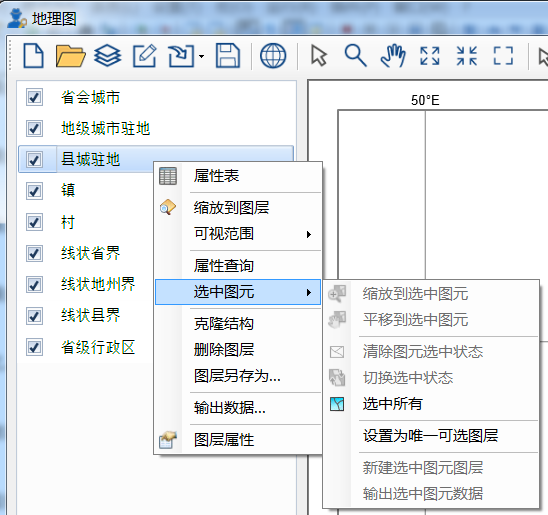
1)属性表 打开矢量图层的属性数据表,系统提供一组强大的关于属性数据表操作功能,在本文后的面部分将详细描述。
2)缩放至图层 将图层显示区的图幅范围,缩放至能够容纳当前图层的范围。
3)可见范围组 提供对图层的可见比例尺范围的进行设置的功能。
设为放大上限 将当前图层的比例尺范围的上限,即当图幅放大超过此比例尺时,图层不可见。
设为缩小上限 将当前图层的比例尺范围的下限,即当图幅缩小超过此比例尺时,图层不可见。
清除可见范围限制 清除当前图层的可见比例尺范围的限制。
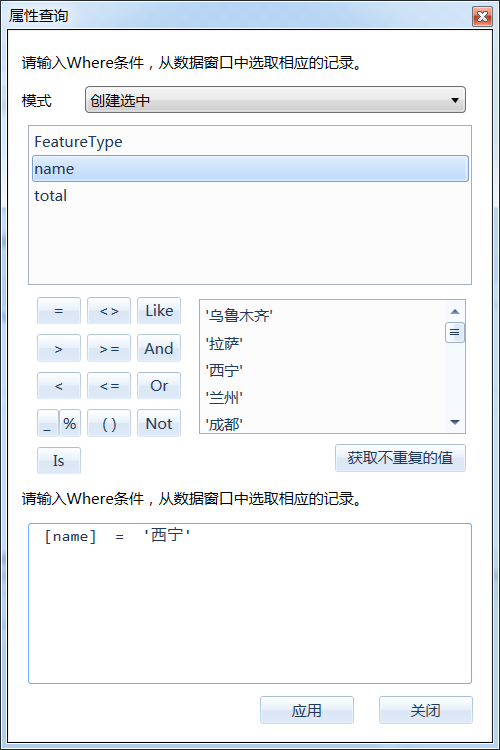
4)属性查询 提供一种类SQL语言的查询图元的方法,您可以创建表达式查找图元,同时也可以指定查询结果的输出方式,如创建选中、添加选中、删除选中等。
4)选中图元 提供一组针对于当前图层中的已选中图元进行操作的功能。
缩放到选中图元 缩放图幅范围,以便以足够容纳当前图层中已选中的所有图元。
平移到选中图元 平移图幅范围,将当前图层中已选中的所有图元的中心点,位于显示区的中心。
清除图元选中状态 清除当前图层中已选中图元的选中状态。
切换选中状态 类似于反选的功能,将图层中的所有图元作为一个整体,在已选中图元与未选中图元之间进行切换。
选中所有 将图层中的所有图元置于选中状态。
设置为唯一可选图层 与【选中设置】功能类似,提供一个简捷的操作方法,把当前图层设置为,唯一可选的图层。
新建选中图元图层 将当前图层所有已选中的图元,复制成一个新的图层。
输出选中图元数据 将当前图层所有已选中图元的属性数据,输出为Excel文件。
5)克隆结构 复制当前的图层的结构,并新建一个图层。
6)删除图层 从地图图件中,删除当前图层。
7)图层另存为 导出当前图层中的所有图元,可以用于图层文件格式的转换。
8)输出数据 将当前图层所有图元的属性数据,输出为Excel文件。
9)图层属性 打开图层编辑属性窗口,您可以进行图元线型、图元大小、标签样式等图层显示样式的创建与修改。
11.6. 空间分析工具箱
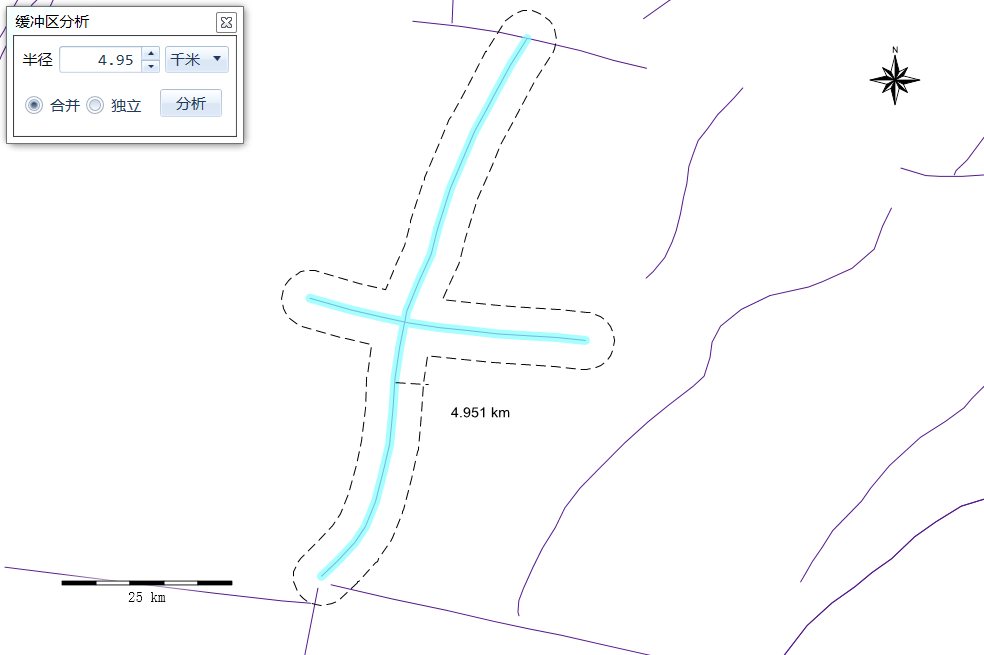
1)缓冲区分析 切换至缓冲区分析模式;求选中图元的缓冲区,用户可以指定缓冲距离,或通过鼠标拖拽定义缓冲区范围。
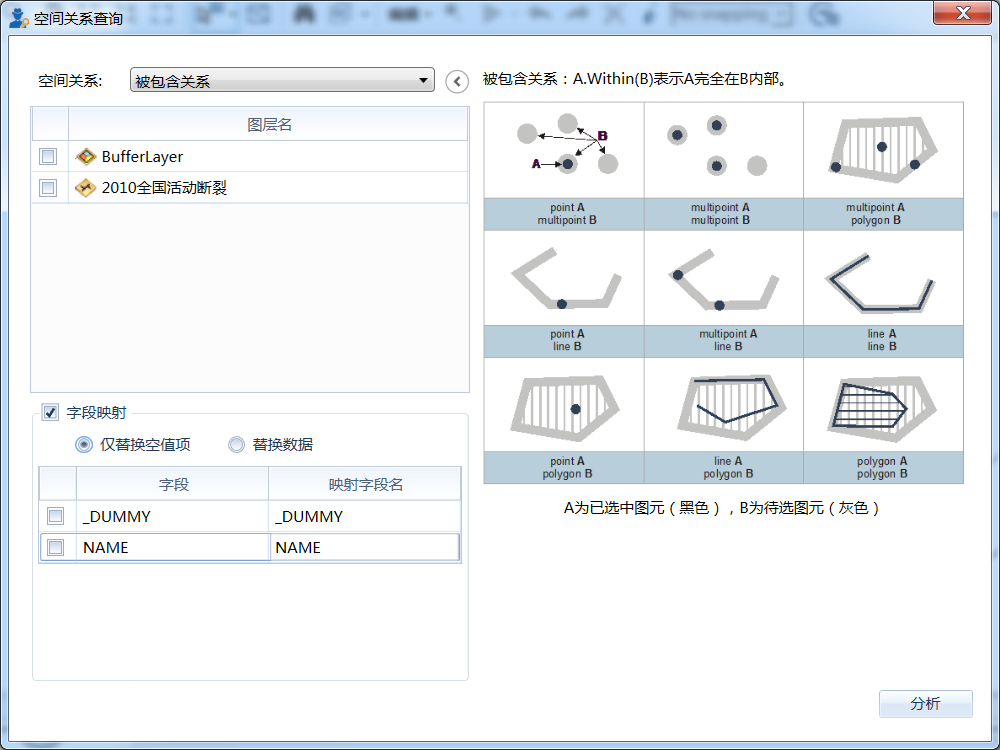
2)空间关系查询 提供一组空间关系查询图元的功能,将空间关系进行可视化展示,您可以直观的了解各种空间关系。同时提供数据映射功能,将当前已选中图元(空间关系查询之前)的值赋值到目标图元上,大幅度减少了空间操作的步骤。
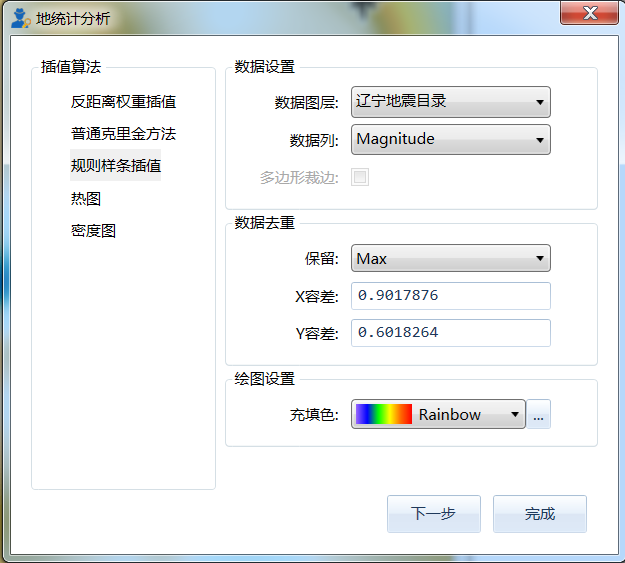
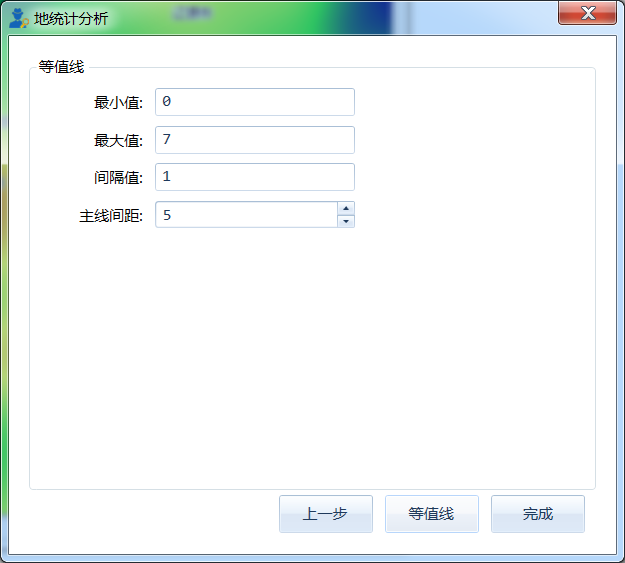
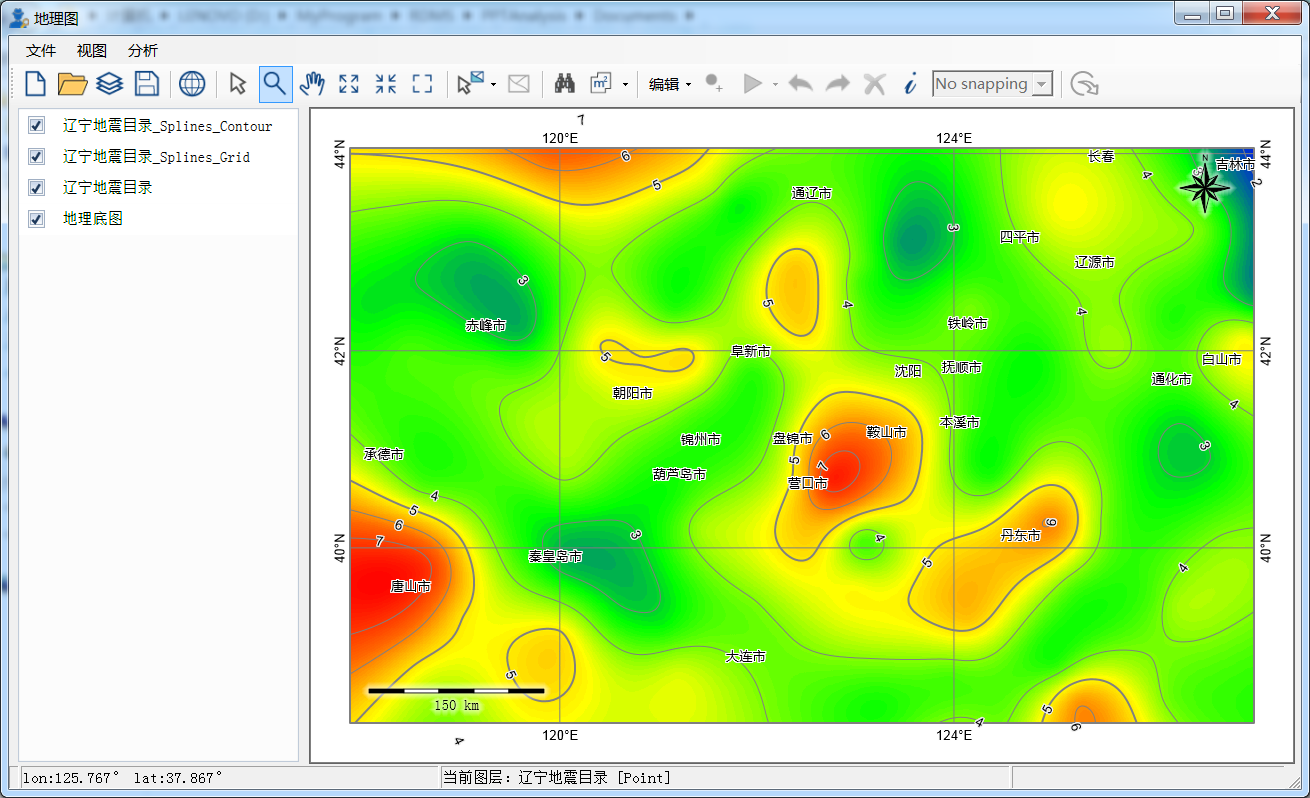
3)地统计分析 提供方便快捷的地统计分析功能,支持反距离权重、普通克里金插值、规则样条插值等多种等值线绘制算法;灵活多样的充填色编辑与应用机制,为用户提供优质用体验效果。
11.7. 属性表工具箱
系统面向矢量图层的属性数据,提供了一套编辑、查询与分析功能。用户可以从图层管理栏右键菜单中开启属性数据表。属性表具有两模式:所有图元数据与仅选中图元,模式切换位于窗口的最下方。
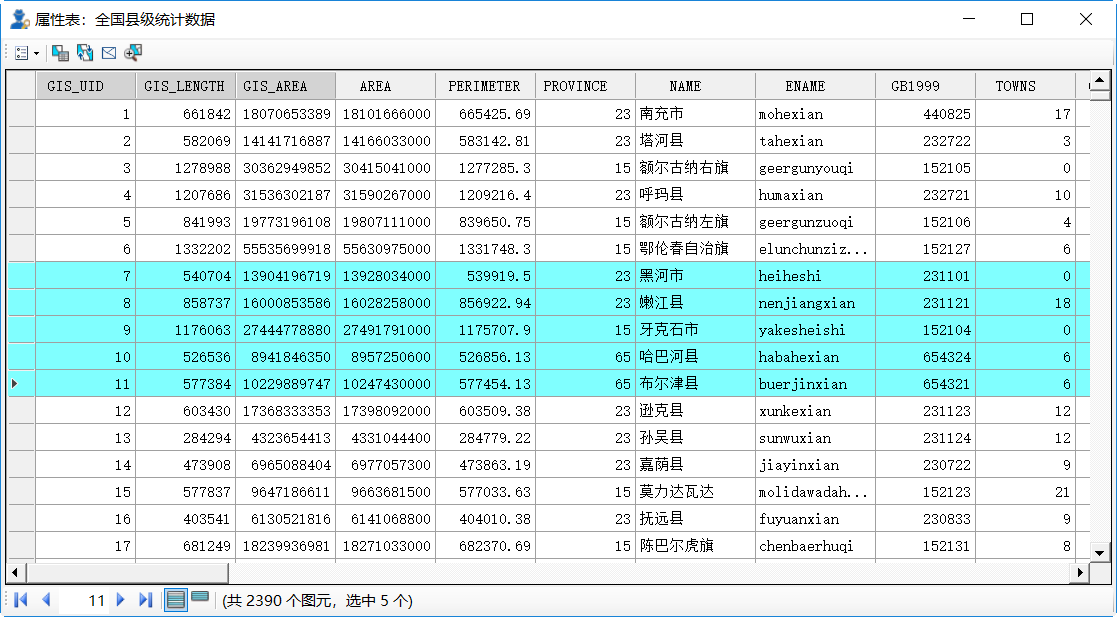
1)主菜单
主菜单栏位于窗口上方,一组关于整个数据表操作功能集合,如文字查找与替换、新增列、重置等。
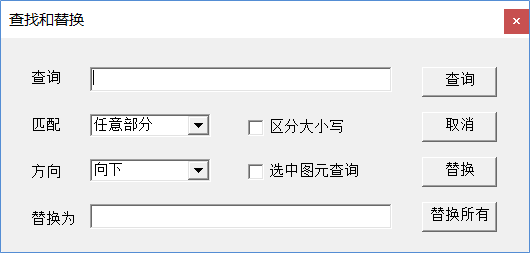
查找与替换 提供字符串的查找与替换的功能,支持仅在选中图元范围内查找与替换。
根据属性选中 该功能与图层管理栏中的【属性查询】功能一致。
清除所有选中 清除当前数据表中已选中记录的选中状态。
反选记录 将数据表中的所有记录作为一个整体,在已选中记录与未选中记录之间进行切换。
选中所有记录 将数据表中的所有记录置于选中状态。
新增列 为数据表增加一列数据。
显示所有列 将所有数据列置可见状态。
重置列宽 将所有数据列的宽度恢复至初始状态。
重置列序 将所有数据列的顺序恢复至初始状态。
输出数据 将当前数据表的内容导出为Excel文件。
2)字段头右键菜单
字段头右键菜单,一组关于数据列操作的功能集合,如排序、字段计算、汇总、统计等。
正序 以前列为关键字,对整个数据表进行正向排序。
逆序 以前列为关键字,对整个数据表进行降序排序。
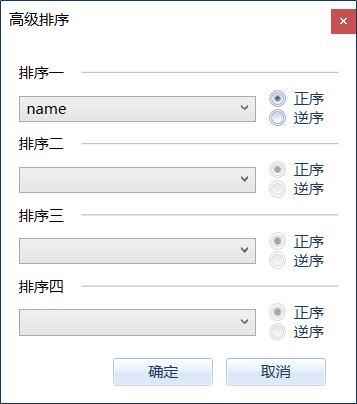
高级排序 提供多个关键字对数据表进行排序的功能。
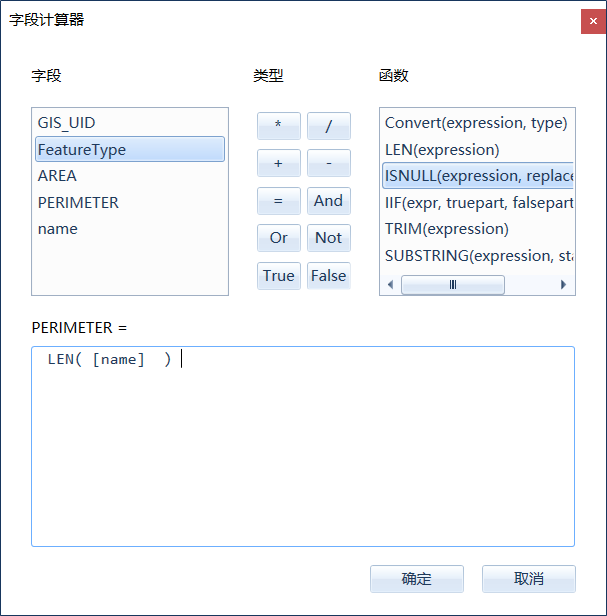
字段计算 提供一个计算器,计算生成数据项的值。
列隐藏 将当前列隐藏。
冻结/取消冻结 将当前列固定左侧,以方便浏览查询数据。
删除列 永久删除当前列的所有数据。
汇总 针对于字符串型字段,提供的数据汇总功能,汇总结果可导出为Excel文件。

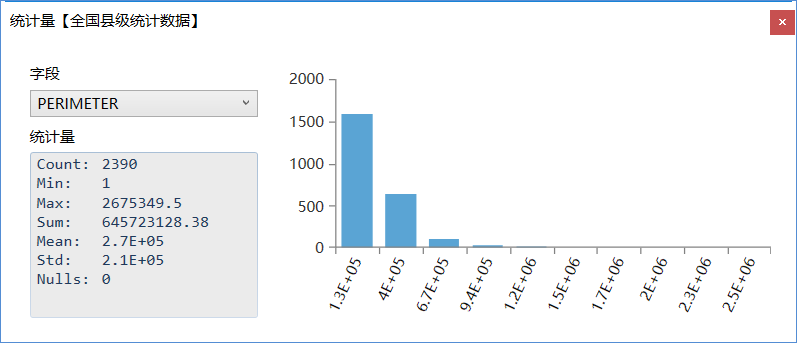
统计 针对于数值型字段,提供的数据直方图统计功能,以探查数据分布情况。
3)记录头菜单
记录头右键菜单,一组关于单行、多行记录操作的功能集合,如闪烁图元、缩放至图元、属性窗口等。
闪烁图元 在地图显示区,高亮闪烁当前记录对应的图元。
缩放到图元 缩放地图图幅范围,使之足够显示当前的图元。
平移到图元 将图元平移到屏幕中心。
属性窗口 开启属性窗口,显示当前记录的内容。
选中/不选中 切换当前记录的选中与不选中状态。
缩放到所有选中 缩放地图图幅范围,使之足够显示数据表中所有已选中的图元。
清除所有选中 清除当前数据表中已选中记录的选中状态。