2.7. TXT+
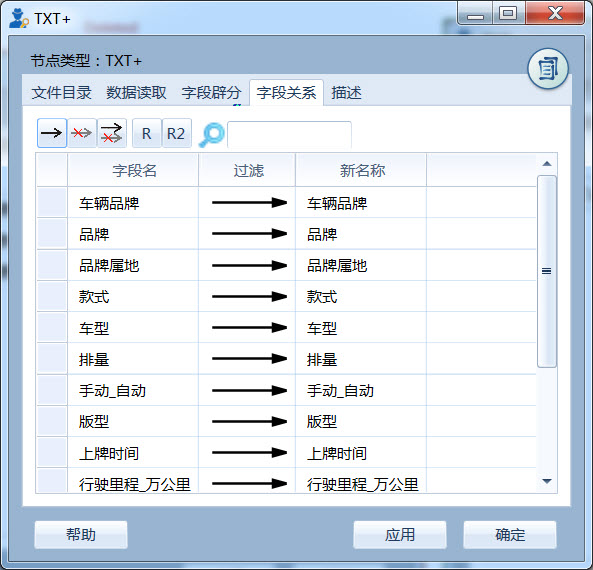
将文本文件读取数据专家,支持txt,csv,json,htm等多种数据格式。可用于将具有相近格式的文本文件读入数据专家中。
2.7.2. 数据读取设置
指定文件的读取方式,如读取行数、文件类型、记录名称等。
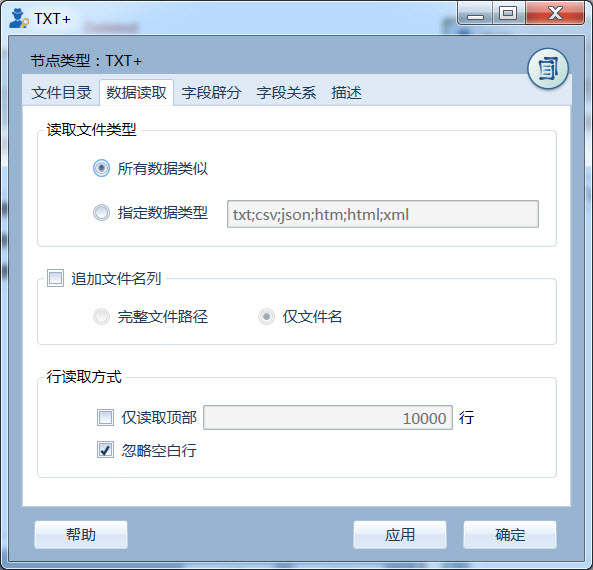
文件读取设置页界面
1)读取文件类型 有两种指定方式:
- 所有数据类型 读取所有的文件;
- 指定数据类型 只读取指定扩展名的文件,如txt、csv等;多个文件扩展名之间以分号间隔;
2)追加文件名列 勾选,在读入的数据中追加一列(FileName,字符型),以存储文件名称;不勾选,则不追加;
- 完整文件路径 追加数据项内容为文件路径;
- 仅文件名 追加数据项内容为文件名称,不包含扩展名;
3)行读取方式
仅读取顶部行数 不勾选(默认),读取所有的行;勾选,仅读取文件中最开始部分行的文本;文本框填写指定读取的行数;
适用于大文件操作试验,例如将上亿记录读入数据专家时,由于大文件读取非常耗时的,使用限定行读取,可提高试验时的效率。
忽略空白行 不勾选,读取所有记录;勾选(默认),忽略文件中的空白记录。
2.7.3. 字段辟分设置
指定字段的生成方式,如首行为字段名、文件编码以及字段辟分方式等。
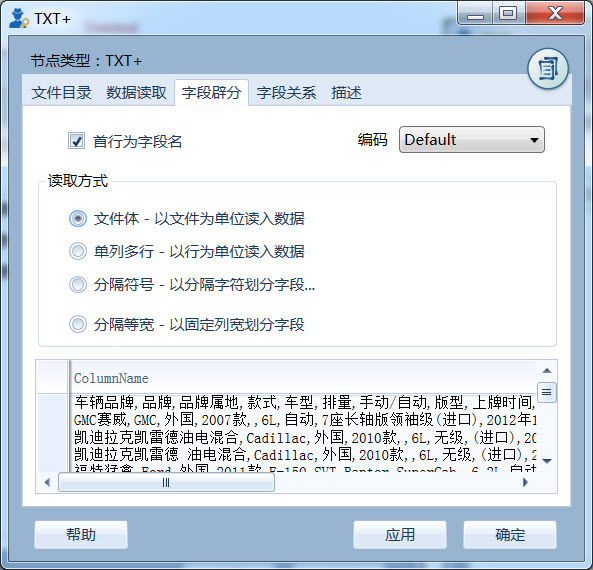
数据内容设置页界面
1)首行为字段名
指定文件的第一行是否作为读入的字段名;
当指定字段名时,系统将根据名称进行字段名的匹配处理。举个例子,存在Demo1、Demo2两个文本文件。
文件Demo1.txt:
lon,lat
1,A
2,B
3,C
4,D
文件Demo2.txt:
lat,lon
E,5
F,6
G,7
H,8
其中两个文件的字段,位置不一致。
系统读入时将根据字段的名称自动进行字段匹配,上述两个文件的读入结果如下:
lon,lat
1,A
2,B
3,C
4,D
5,E
6,F
7,G
8,H
2)编码
指定文本文件的存储编码格式,支持Default、UTF8、ASCII、BigEndianUnicode、UTF32、UTF7、Unicode等。
3)读取方式
指定的文本文件的字段辟分方式,有四种:
文件体 以文件为单位读入数据,每个文件只生成一个数据项;
单列多行 以行为单位读入数据,每个文件仅生一列多行数据;
分隔符号 以分隔字符划分字段;
- 分隔符;指定辟分字段的分隔符号,支持多个分隔符;
- 删除重复分隔符;勾选,把重复的分隔符作为一个分隔对待,进行列的辟分;不勾选,则视之为多个分隔,将生成多个空数据;
- 引号匹配验证;勾选,用于csv文件的字符串的引号匹对验证;不勾选,则不进行验证;
分隔等宽 以固定列宽划分字段;在预览区的顶部灰色区域,双击添加分隔线;或双击蓝色三角符号,删除已有分隔线。
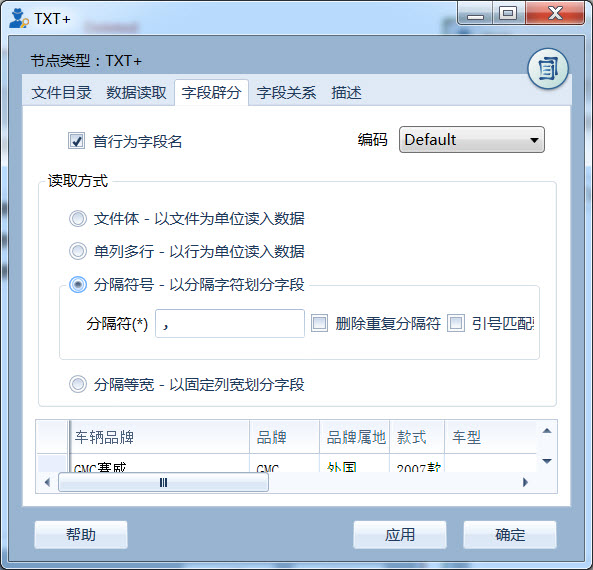
数据内容设置页界面(分隔符号)
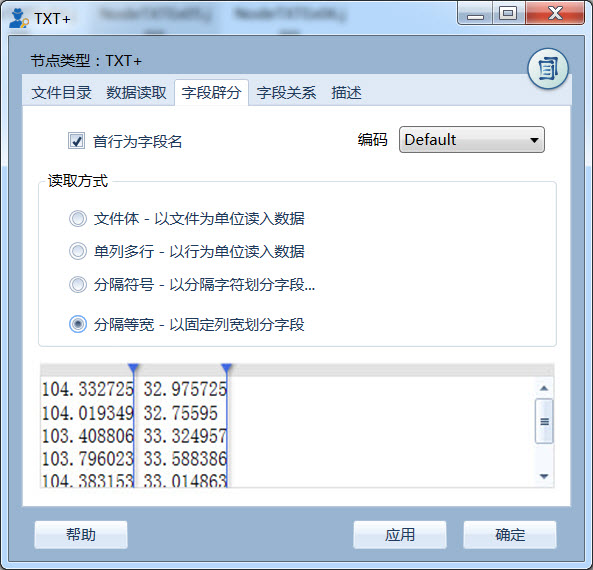
数据内容设置页界面(分隔等宽)